Steam Deckで日本語入力する方法|デスクトップモードの設定も解説【2026年】

「Steam Deckで日本語入力ができない」「デスクトップモードだと日本語を打てない」「英語キーボードから日本語へ切り替えられない」と困っていませんか?
Steam Deckは日本語表示だけでなく、日本語のオンスクリーンキーボードにも対応しています。
ただし、ゲームモードとデスクトップモードでは動作が異なる場合があり、SteamOSのバージョンによって設定方法も変わっています。
結論:まずSteamOSを最新版へ更新し、ゲームモードの「設定」→「キーボード」で日本語キーボードを有効にしてください。SteamOS 3.8系では、デスクトップモードのキーボードレイアウトと言語もゲームモードの設定に従うよう改善されています。
- 画面表示を日本語化 → Steam Deck本体の言語設定
- ゲームモードで日本語入力 → 日本語キーボードを有効化
- キーボード表示 → STEAM+X
- 英語・日本語切替 → キーボードの地球儀アイコン
- デスクトップモード → まずSteamOSを最新版に更新
- 長文入力 → Bluetoothキーボードが便利
- Steam Deckの「日本語化」と「日本語入力」は別
- まずSteamOSを最新版へ更新する
- Steam Deck本体の表示を日本語にする方法
- Steam Deckのゲームモードで日本語入力する方法
- Steam Deckのデスクトップモードで日本語入力する方法
- Fcitx5・Mozcは今も必要?
- 日本語入力が多いならBluetoothキーボードが便利
- BluetoothキーボードをSteam Deckへ接続する方法
- Steam Deckでゲーム自体を日本語にする方法
- Steam Deckで日本語入力できないときの対処法
- Steam Deckの日本語入力についてよくある質問
- まとめ|まず最新版のSteamOSで標準の日本語入力を試そう
Steam Deckの「日本語化」と「日本語入力」は別
最初に区別しておきたいのが、表示言語を日本語にすることと、日本語の文字を入力することです。
メニューを日本語にする
Steam Deckのホーム画面や設定画面などの表示言語を日本語へ変更します。
「こんにちは」などを入力する
オンスクリーンキーボードなどで日本語を入力するための設定です。
さらにゲームそのものの表示言語は別設定になっている場合があります。
そのため、次の3つを分けて考えると分かりやすくなります。
- SteamOSの表示言語
- Steam Deckでの日本語入力
- ゲーム内の表示言語
まずSteamOSを最新版へ更新する
日本語入力を設定する前に、SteamOSとSteamクライアントを最新版へ更新しておきましょう。
Steam Deckは発売後もキーボードやデスクトップモードが継続的に改善されています。
特にSteamOS 3.8世代では、デスクトップモードのKDE Plasmaが更新され、キーボードレイアウトと言語がゲームモード側の設定に従うよう改善されています。
- STEAMボタンを押す
- 「設定」を開く
- 「システム」を開く
- アップデートを確認する
- 更新があればインストールする
- 必要に応じてSteam Deckを再起動する
古い解説記事と画面が違う場合があります。
SteamOSはアップデートによってメニュー構成や日本語入力の仕組みが変わるため、まず最新版にしてから設定するのがおすすめです。
Steam Deck本体の表示を日本語にする方法
Steam Deckのメニューが英語になっている場合は、本体の表示言語を日本語へ変更します。
- STEAMボタンを押す
- 「Settings」を開く
- 言語に関する設定を開く
- 「日本語」を選択する
- 再起動を求められた場合は再起動する
SteamOSのバージョンによってメニュー名や配置が変更される場合があります。
日本語表示にしても、すべてのゲームまで自動的に日本語になるとは限りません。
ゲーム自体の対応言語はSteamストアやゲーム内設定で確認してください。
Steam Deckのゲームモードで日本語入力する方法
Steam Deckには日本語のオンスクリーンキーボードが用意されています。
まず日本語キーボードを有効にします。
- STEAMボタンを押す
- 「設定」を開く
- 「キーボード」を選択する
- アクティブなキーボードの設定を開く
- 「日本語」を有効にする
ValveはSteam Deckに日本語を含むローカライズ済みオンスクリーンキーボードを追加しています。
オンスクリーンキーボードを表示する
文字入力欄を選択した状態で、基本的には
STEAMボタン + Xボタン
でオンスクリーンキーボードを呼び出せます。
入力画面によっては、自動的にキーボードが表示される場合もあります。
英語から日本語へ切り替える
複数のキーボードを有効にしている場合は、オンスクリーンキーボードに表示される地球儀アイコンから入力言語を切り替えます。
設定のキーボード項目で日本語を追加します。
オンスクリーンキーボードを表示します。
日本語へ切り替えて文字を入力します。
Steam Deckのデスクトップモードで日本語入力する方法
検索されることが多いのが、「ゲームモードでは日本語入力できるのに、デスクトップモードではできない」というケースです。
Steam DeckのデスクトップモードはLinuxベースのSteamOS上で動作し、デスクトップ環境にはKDE Plasmaが採用されています。
以前はデスクトップモードの日本語入力を使うためにFcitx5やMozcを追加する方法が広く使われていました。
しかし現在は状況が変わっています。
2026年時点では、まずFcitx5を追加するのではなく、SteamOSを最新版にして標準機能を確認してください。
SteamOS 3.8系ではデスクトップモードのキーボードレイアウトと言語がゲームモードの設定に従うよう改善されています。
まず試す手順
- SteamOSを最新版へ更新する
- ゲームモード側で日本語キーボードを有効にする
- Steam Deckを再起動する
- デスクトップモードへ切り替える
- 入力欄を選択する
- STEAM+Xでキーボードを表示する
- 日本語へ切り替えられるか確認する
SteamOSのアップデートによって、以前必要だった設定を追加しなくても日本語入力できる環境が増えています。
デスクトップモードへ切り替える方法
- STEAMボタンを押す
- 「電源」を選ぶ
- 「デスクトップに切り替え」を選択する
- KDE Plasmaのデスクトップが表示されるまで待つ
日本語へ切り替えられない場合
SteamOSを最新版にしても、アプリやSteamクライアントの状態によって日本語入力が正常に動作しないケースがあります。
まず次を確認してください。
- SteamOSが最新版か
- Steamクライアントが最新版か
- ゲームモードで日本語キーボードが有効か
- Steam Deckを再起動したか
- 別の入力欄やアプリでは入力できるか
2026年にも、デスクトップモードの仮想キーボードで言語切り替えが正常に表示されないというユーザー報告があります。
そのため、設定が正しくてもSteamOSやSteamクライアント側の問題である可能性があります。
Fcitx5・Mozcは今も必要?
古いSteam Deckの日本語化記事では、次のような手順をよく見かけます。
- DiscoverからFcitx5をインストール
- Fcitx5-Mozcをインストール
- 入力メソッドをMozcに変更
- 自動起動設定を変更
Fcitx5+MozcはLinuxで日本語入力環境を作る方法として現在も利用されています。
ただし、Steam Deck公式が現在の標準的な日本語入力手順として案内している方法ではありません。
まず標準機能を使う → それでも必要ならFcitx5などを検討という順番がおすすめです。
特にSteamOSはシステムアップデートで仕様が変わるため、以前の設定方法がそのまま最適とは限りません。
Linuxの入力メソッドを変更する場合は、現在使用しているSteamOSバージョンに対応した最新情報を確認してください。
日本語入力が多いならBluetoothキーボードが便利
オンスクリーンキーボードでも日本語入力できますが、ブラウザ検索やDiscord、文章作成などで文字を多く入力する場合は、物理キーボードの方が操作しやすくなります。
Steam DeckはBluetoothによるキーボード・マウスなどの周辺機器接続に公式対応しています。
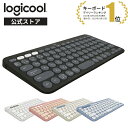
コンパクトな候補のひとつがLogicool Pebble Keys 2 K380sです。
- 84キー日本語レイアウト
- Bluetooth Low Energy対応
- 最大3台をEasy-Switchで切り替え
- 幅279mmのコンパクトサイズ
- 重量約415g
- Linux対応
向いている人
- デスクトップモードをよく使う
- ブラウザ検索を多くする
- チャットや文章入力をする
- Steam Deck以外のPCやタブレットとも兼用したい
向いていない人
- ゲームだけできればよい
- オンスクリーンキーボードで十分
- 持ち運ぶ荷物を増やしたくない
送料無料
楽天APIの表示ルール
Steam Deckのデスクトップモードで文字入力を多くする人。画面キーボードより物理キーボードで日本語入力したい人。コンパクトなBluetoothキーボードを探している人。
ゲームモードの画面キーボードだけで十分な人。Steam Deckと一緒に持ち運ぶ荷物を増やしたくない人。テンキー付きの大型キーボードを必要としている人。
Steam DeckはBluetoothキーボードなどの周辺機器に対応していますが、K380sについてValveまたはLogicoolがSteam Deck専用製品として保証しているわけではありません。日本語入力環境はSteamOS側の設定にも依存します。
注意:物理キーボードを接続しただけで日本語IMEの問題が解決するわけではありません。
K380sは文字入力を快適にするための機器です。SteamOS側で日本語入力環境が正常に動作していることが前提になります。
Logicool公式|Pebble Keys 2 K380sの仕様
BluetoothキーボードをSteam Deckへ接続する方法
BluetoothキーボードはSteam Deckの設定からペアリングできます。
- キーボードをペアリングモードにする
- Steam Deckの「設定」を開く
- 「Bluetooth」を開く
- BluetoothをONにする
- 表示されたキーボードを選択する
- 画面の指示に従ってペアリングする
K380sならEasy-Switchで複数機器を登録できるため、PCやタブレットと併用することもできます。
Steam Deckでゲーム自体を日本語にする方法
Steam Deck本体が日本語でも、ゲームが英語のままになることがあります。
これはSteam Deckの問題ではなく、ゲーム側の言語設定によるものです。
最初にSteamストアの対応言語を確認する
ゲームごとに、日本語対応の有無が異なります。
Steamストアの商品ページにある「対応言語」を確認してください。
日本語についても、
- インターフェイス
- フル音声
- 字幕
の対応範囲が分かれています。
ゲームのプロパティから変更する
ゲームによってはSteam側から使用言語を指定できます。
- Steamライブラリを開く
- 対象ゲームを選ぶ
- 歯車アイコンを開く
- 「プロパティ」を開く
- 言語に関する項目を確認する
- 日本語を選択できる場合は日本語へ変更する
すべてのゲームにこの項目があるとは限りません。
ゲーム内のオプションから変更するタイトルや、システム言語へ自動的に合わせるタイトルもあります。
Steam Deckで日本語入力できないときの対処法
設定したのに日本語入力できない場合は、次の順番で確認してください。
古いバージョンではキーボード関連の不具合が残っている場合があります。
設定の「キーボード」で日本語が有効になっているか確認します。
アップデートやキーボード設定後に一度再起動します。
デスクトップモードでもオンスクリーンキーボードを呼び出します。
特定アプリだけ入力できないのか、SteamOS全体で入力できないのかを切り分けます。
日本語キーボードが一覧にない
SteamOSとSteamクライアントを最新版に更新してください。
更新後も表示されない場合は一度再起動し、再度「設定」→「キーボード」を確認します。
地球儀アイコンが表示されない
複数のキーボードが有効になっているか確認してください。
ただしデスクトップモードでは、SteamOSやSteamクライアントのバージョンによって言語切り替えUIに問題が発生することがあります。
ゲームモードでは入力できるがデスクトップではできない
まずSteamOSを最新版にしてください。
SteamOS 3.8系ではデスクトップモード側がゲームモードのキーボードレイアウトと言語設定へ追従するよう改善されています。
それでも入力できない場合は、特定アプリ固有の問題なのかを別のテキスト入力欄でも確認してください。
物理キーボードで英数字しか入力できない
Bluetooth接続自体と日本語IMEは別の仕組みです。
キーボードが正常に接続されても、入力メソッドが英語になっていれば日本語変換はできません。
SteamOS側の言語・キーボード設定を確認してください。
Steam Deckの日本語入力についてよくある質問
はい。Steam Deckは日本語のオンスクリーンキーボードに対応しています。ゲームモードのキーボード設定で日本語を有効にし、STEAM+Xでキーボードを表示して使用できます。
日本語キーボードを有効にしたうえで、文字入力欄でSTEAMボタン+Xボタンを押します。複数言語を有効にしている場合は地球儀アイコンで切り替えます。
日本語入力に対応しています。SteamOS 3.8系ではデスクトップモードのキーボードレイアウトと言語がゲームモードの設定に従うよう改善されています。まずSteamOSを最新版へ更新してください。
現在は最初から導入することをおすすめしません。まずSteamOSを最新版に更新し、標準の日本語キーボードを確認してください。Fcitx5+MozcはLinuxで使われる日本語入力方法ですが、Steam Deck公式の標準設定とは別の方法です。
はい。ValveはSteam DeckがBluetoothキーボードやマウスなどのワイヤレス周辺機器に対応していると案内しています。
物理キーボードだけでは日本語IMEの問題は解決しません。SteamOS側で日本語入力できる状態にしたうえで、文字入力を快適にするために使用します。
必ずではありません。ゲーム側が日本語に対応している必要があります。Steamストアの「対応言語」とゲーム内の言語設定を確認してください。
まとめ|まず最新版のSteamOSで標準の日本語入力を試そう
Steam Deckの日本語入力は、以前より設定しやすくなっています。
- SteamOSを最新版へ更新する
- 本体の表示言語を日本語へ設定する
- 設定→キーボードで日本語を有効化する
- STEAM+Xでオンスクリーンキーボードを表示する
- 地球儀アイコンで日本語へ切り替える
- デスクトップモードもまず標準機能を試す
- 長文入力が多ければBluetoothキーボードを検討する
特に重要なのは、古い情報をもとに最初からLinux側の設定を変更しないことです。
現在のSteamOSではデスクトップモードも継続的に改善されているため、「アップデート → 標準の日本語キーボード → それでもダメなら追加対策」の順で確認するのがおすすめです。
ブラウザ検索やチャットなどで文字入力を頻繁に行う場合は、Bluetoothキーボードを併用するとSteam Deckを小型PCのように使いやすくなります。
SteamOSはアップデートで仕様が変わります。
画面や項目名がこの記事と異なる場合は、Steam Deck公式の最新アップデート情報も確認してください。