Type-CとType-Aの変換でデータ転送できる?選び方と注意点を解説
「Type-Cのスマホと、Type-AしかないPCをつなぎたいけど、変換アダプターでデータ転送ってできるの?」
新しいスマホやタブレットを購入したら端子がType-Cだった。でも、手持ちのPCにはType-Aポートしかない。そんな状況で、変換アダプターやケーブルを使えばデータ転送ができるのか、疑問に思っている方は多いのではないでしょうか。
結論から言うと、適切な製品を選べばType-CとType-Aの変換でもデータ転送は可能です。ただし、「充電専用」の製品を選んでしまうとデータ転送ができなかったり、USB規格によって転送速度が大きく変わったりするため、正しい知識が必要です。
この記事では、Type-CとType-Aの変換でデータ転送を行うための条件、製品の選び方、よくある失敗パターンと対策を詳しく解説します。USB規格の基礎から具体的な転送速度の目安まで、この記事を読めば変換アダプター選びで迷うことはなくなります。
Type-CとType-Aの変換でデータ転送はできる?【結論】
まずは結論からお伝えします。Type-CとType-Aの変換でデータ転送ができるかどうか、明確に整理しましょう。
結論:条件を満たせばデータ転送可能
Type-CとType-Aの変換アダプターやケーブルを使ったデータ転送は、以下の条件を満たせば問題なく行えます。
- 変換アダプター・ケーブルがデータ転送に対応していること
- 接続する両方の機器がデータ転送機能を持っていること
- 適切なUSB規格の製品を選んでいること
これらの条件を満たしていれば、Type-C端子のスマホとType-A端子のPCをつないでファイルを転送したり、Type-C対応の外付けSSDをType-AポートのPCに接続したりすることが可能です。
変換でデータ転送できないケースとは
一方で、以下のような場合はデータ転送ができません。
- 充電専用のアダプター・ケーブルを使用している
- 機器側のUSBポートが充電専用になっている
- ドライバーが正しくインストールされていない
- ケーブルの断線や接触不良が発生している
特に多い失敗が「充電専用」製品の購入です。見た目では区別がつきにくいため、購入前に必ずデータ転送対応かどうかを確認する必要があります。
USB Type-CとType-Aの基礎知識
データ転送対応の変換製品を選ぶためには、USBの基本的な仕組みを理解しておくことが重要です。
Type-CとType-Aの形状の違い
USB Type-AとType-Cは、コネクタ(端子)の形状を表す名称です。
| 項目 | USB Type-A | USB Type-C |
|---|---|---|
| 形状 | 長方形(向きあり) | 楕円形(リバーシブル) |
| サイズ | 約12mm × 4.5mm | 約8.4mm × 2.6mm |
| 登場時期 | 1996年〜 | 2014年〜 |
| 主な採用機器 | PC、充電器、周辺機器 | スマホ、タブレット、新型PC |
| 挿し込み | 向きを確認して挿入 | どちらの向きでも挿入可能 |
Type-Aは約30年の歴史があり、多くのPCや周辺機器で採用されています。Type-Cは2014年に登場した新しい規格で、コンパクトかつリバーシブルで使いやすいことから、最新のスマホやノートPCでは標準となっています。
USB規格(2.0/3.0/3.1/3.2)と転送速度の関係
USBには「形状」とは別に「規格(バージョン)」があり、これがデータ転送速度を決定します。
| USB規格 | 最大転送速度 | 通称 |
|---|---|---|
| USB 2.0 | 480Mbps(約60MB/s) | Hi-Speed |
| USB 3.0 / 3.1 Gen1 / 3.2 Gen1 | 5Gbps(約625MB/s) | SuperSpeed |
| USB 3.1 Gen2 / 3.2 Gen2 | 10Gbps(約1,250MB/s) | SuperSpeed+ |
| USB 3.2 Gen2x2 | 20Gbps(約2,500MB/s) | SuperSpeed 20Gbps |
USB 3.0以降は名称が複雑になっていますが、簡単に覚えるなら「5Gbps」「10Gbps」「20Gbps」という転送速度で区別するとわかりやすいです。
出典:USB Implementers Forum (USB-IF)「USB Specification Documents」
「コネクタ形状」と「USB規格」は別物という重要ポイント
ここで非常に重要なポイントがあります。Type-CやType-Aはあくまで「コネクタの形状」を表しており、「USB規格(転送速度)」とは別の概念です。
つまり、「Type-Cだから速い」「Type-Aだから遅い」というわけではありません。
- 誤解:Type-Cケーブルなら高速転送ができる → 実際はUSB 2.0対応のType-Cケーブルも存在する
- 誤解:Type-Aは古いから遅い → 実際はUSB 3.2 Gen2対応のType-Aポートも存在する
製品を選ぶ際は、コネクタ形状だけでなく、対応するUSB規格(転送速度)を必ず確認してください。
Type-C⇔Type-A変換アダプター・ケーブルの種類と選び方
変換製品には複数の種類があり、用途によって選ぶべき製品が異なります。
変換の方向を理解する(C→AとA→C)
変換アダプターには「変換の方向」があり、これを間違えると物理的に接続できません。
| 変換方向 | 製品の形状 | 主な用途 |
|---|---|---|
| Type-C(メス)→ Type-A(オス) | Type-Cポートに挿してType-Aプラグに変換 | Type-CポートのPCにType-A機器を接続 |
| Type-A(メス)→ Type-C(オス) | Type-Aポートに挿してType-Cプラグに変換 | Type-AポートのPCにType-C機器を接続 |
また、変換アダプター単体ではなく、最初から両端が異なるコネクタになっている「Type-A to Type-Cケーブル」を使う方法もあります。ケーブル1本で済むため、アダプターを紛失する心配がなく便利です。
データ転送対応製品の見分け方
充電専用とデータ転送対応の製品を見分けるには、以下のポイントを確認しましょう。
- パッケージや製品説明に「データ転送対応」「Data Transfer」と明記されている
- 対応USB規格(USB 3.0、5Gbpsなど)が記載されている
- 「充電専用」「Charge Only」の表記がない
- USB-IFの認証ロゴがある(信頼性の目安)
価格が極端に安い製品(数百円程度)は充電専用のケースが多いため、注意が必要です。
USB規格別の転送速度比較表
変換製品を選ぶ際は、用途に応じたUSB規格を選択することが重要です。
| 用途 | 推奨USB規格 | 理由 |
|---|---|---|
| スマホの写真・動画転送 | USB 3.0(5Gbps)以上 | 大容量ファイルを快適に転送 |
| 外付けSSDの接続 | USB 3.1 Gen2(10Gbps)以上 | SSDの性能を活かすため |
| 外付けHDDの接続 | USB 3.0(5Gbps) | HDDの速度がボトルネックになるため |
| USBメモリの利用 | USB 3.0(5Gbps) | コストと速度のバランス |
| マウス・キーボード接続 | USB 2.0でも可 | 低速でも問題ない用途 |
選ぶ際のチェックポイント5つ
変換アダプター・ケーブルを購入する前に、以下の5つを確認してください。
- データ転送対応かどうか(充電専用でないか)
- 対応USB規格と転送速度
- 変換の方向(C→AかA→Cか)
- 接続する機器のUSB規格との互換性
- 信頼できるメーカーの製品かどうか
特に重要なのは「接続する機器のUSB規格との互換性」です。どんなに高速な変換アダプターを使っても、PC側のポートがUSB 2.0であれば、転送速度はUSB 2.0(480Mbps)に制限されます。
【厳選】データ転送対応おすすめ変換ケーブル・アダプター
上記のチェックポイントを踏まえて、データ転送に対応した信頼性の高い製品を厳選してご紹介します。いずれも「充電専用」ではなく、しっかりとデータ転送に対応した製品です。
Ankerの定番USB 3.0対応ケーブルです。最大5Gbpsの高速データ転送に対応し、スマホとPCの接続や外付けストレージの利用に最適です。高耐久ナイロン編みで断線しにくく、長期間安心して使えます。
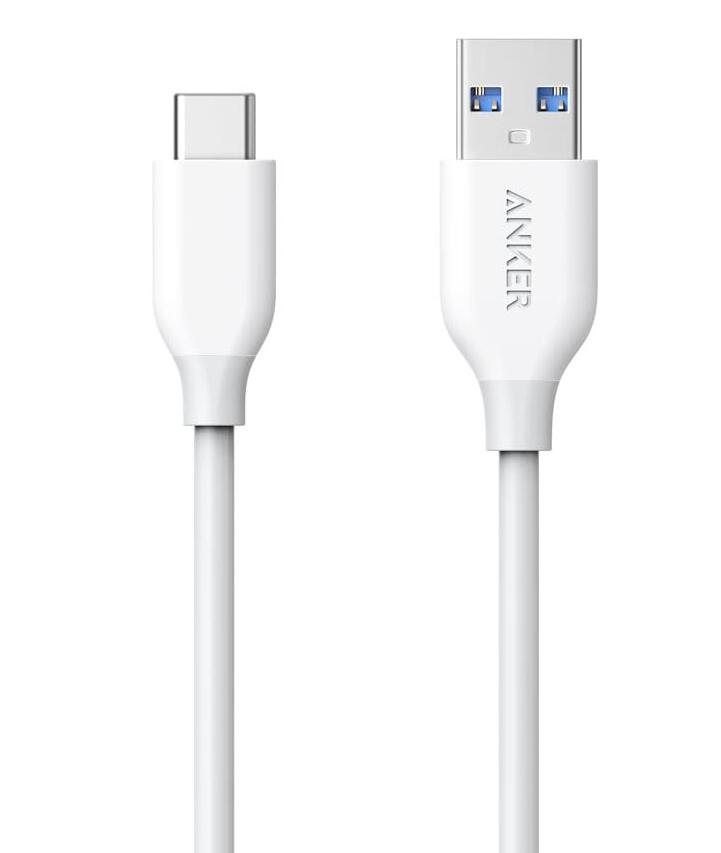
- USB 3.0対応(最大5Gbps)でUSB 2.0の約10倍高速
- フルスピード充電にも対応
- 高耐久ナイロン編みで10,000回以上の折り曲げに耐える
- Anker独自の品質管理と18ヶ月保証
Type-C端子をType-Aに変換できるコンパクトなアダプターです。USB 3.0対応でデータ転送に対応しており、Type-C対応のUSBメモリや外付けSSDをType-AポートのPCに接続する際に便利です。

- USB 3.0対応(最大5Gbps)のデータ転送
- コンパクト設計で持ち運びに便利
- OTG対応でスマホへの周辺機器接続にも使用可能
- 幅広いType-C機器に対応
【注意】変換アダプターでデータ転送できない3つのケース
変換アダプターを使ってもデータ転送ができない場合、以下のいずれかに該当している可能性があります。
ケース1:充電専用アダプター・ケーブルを使っている
最も多い失敗パターンです。充電専用の製品には、データ転送に必要な信号線(D+/D-)が配線されていません。見た目は同じでも、内部構造が異なるため、データ転送には使用できません。
| ケーブルの種類 | 電源線(VBUS/GND) | データ線(D+/D-) |
|---|---|---|
| 充電専用 | あり | なし |
| データ転送対応 | あり | あり |
100円ショップなどで販売されている安価な製品の多くは充電専用です。データ転送が目的であれば、明確に「データ転送対応」と記載された製品を選んでください。
ケース2:接続機器側がデータ転送に対応していない
一部の充電器やモバイルバッテリーのUSBポートは、充電専用に設計されており、データ転送機能を持っていません。PCのUSBポートであれば基本的にデータ転送に対応していますが、以下の点を確認しておくと安心です。
- 「デバイスマネージャー」を開く
- 「ユニバーサル シリアル バス コントローラー」を展開
- 各ポートの名称でUSB規格を確認(「USB 3.0」「xHCI」などの表記)
ケース3:USB規格の不一致による速度低下・認識不良
USBは下位互換性があるため、USB 3.0対応機器をUSB 2.0ポートに接続しても動作はします。ただし、転送速度はUSB 2.0に制限されます。
また、まれにUSB 3.0以降の機器とUSB 2.0ポートの組み合わせで認識不良が発生することがあります。その場合は以下を試してください。
- 別のUSBポートに接続してみる
- PCを再起動する
- デバイスマネージャーでドライバーを更新する
- 別のケーブル・アダプターで試す
実際のデータ転送速度はどのくらい?具体的な数値で解説
USB規格の「最大転送速度」は理論値であり、実際の転送速度はこれより低くなります。
理論値と実測値の違い
USB規格で公表されている転送速度は、プロトコルオーバーヘッド(通信の管理に使われるデータ)を含まない理論上の最大値です。実際のファイル転送では、この70〜90%程度の速度になることが一般的です。
| USB規格 | 理論値 | 実測値の目安 |
|---|---|---|
| USB 2.0 | 480Mbps(60MB/s) | 30〜40MB/s程度 |
| USB 3.0(5Gbps) | 5Gbps(625MB/s) | 300〜450MB/s程度 |
| USB 3.1 Gen2(10Gbps) | 10Gbps(1,250MB/s) | 700〜1,000MB/s程度 |
実測値は接続する機器(SSDかHDDか、USBメモリの性能など)によっても大きく変わります。
ファイルサイズ別の転送時間目安
具体的なファイルサイズでの転送時間を計算してみましょう。
| ファイルサイズ | USB 2.0(35MB/s) | USB 3.0(400MB/s) | USB 3.1 Gen2(900MB/s) |
|---|---|---|---|
| 1GB(写真約200枚) | 約29秒 | 約2.5秒 | 約1.1秒 |
| 10GB(動画数本) | 約4分47秒 | 約25秒 | 約11秒 |
| 100GB(大容量バックアップ) | 約47分37秒 | 約4分10秒 | 約1分51秒 |
USB 2.0とUSB 3.0では、転送速度に約10倍の差があります。大容量データを頻繁に転送する場合は、USB 3.0以上に対応した変換製品を選ぶことを強くおすすめします。
用途別おすすめの変換方法
具体的な用途ごとに、最適な変換方法を解説します。
スマホとPCのデータ転送
Type-C搭載のスマホと、Type-AポートしかないPCを接続する場合は、「Type-A to Type-Cケーブル」が最もシンプルです。
- USB 3.0以上対応のケーブルを選ぶ(写真・動画の転送が快適)
- スマホ側でファイル転送モードを選択する(Androidの場合)
- iPhoneの場合はLightning端子のためType-C変換は不要(iPhone 15以降はType-C)
Androidスマホの場合、接続後に「USBの設定」から「ファイル転送」または「MTP」を選択する必要があります。「充電のみ」になっているとPCにファイルが表示されません。
外付けSSD・HDDの接続
Type-C接続の外付けSSDをType-AポートのPCに接続する場合は、変換アダプターまたは「Type-A to Type-Cケーブル」を使用します。
- SSDの場合:USB 3.1 Gen2(10Gbps)対応の製品で性能を最大限発揮
- HDDの場合:USB 3.0(5Gbps)対応で十分(HDDの速度がボトルネック)
- バスパワー駆動の機器は、PC側の電力供給能力も確認
高性能なNVMe SSD(読み書き1,000MB/s以上)を使う場合、USB 3.1 Gen2以上の変換製品でないと性能が制限されます。
おすすめの外付けSSD
Type-C対応の外付けSSDをType-AポートのPCで使う場合、前述の変換アダプターやType-A to Type-Cケーブルを使用します。以下は高速・大容量でコストパフォーマンスに優れた人気製品です。
世界的に信頼されているSanDiskのポータブルSSDです。最大読み出し速度1,050MB/sの高速転送で、大容量の写真・動画データも快適に扱えます。コンパクトで耐久性も高く、持ち運びにも最適です。
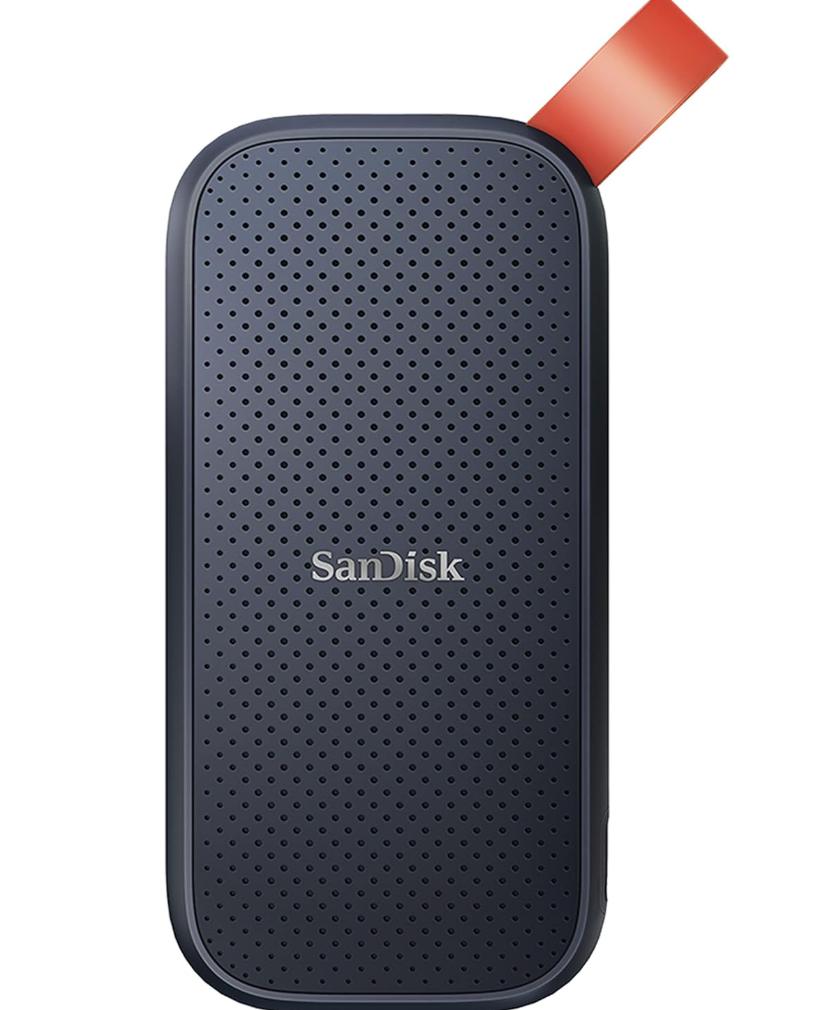
- 読み出し最大1,050MB/s、書き込み最大1,000MB/sの高速転送
- 1TBの大容量で写真約20万枚、4K動画約13時間を保存可能
- IP65等級の防滴・防塵性能
- Type-C to Type-CケーブルとType-C to Type-A変換アダプター付属
- コンパクト設計(名刺サイズ程度)で持ち運びに便利
USBメモリの利用
Type-C端子のUSBメモリをType-AポートのPCで使いたい場合、変換アダプターを使うか、最初から両端子対応のUSBメモリを選ぶ方法があります。
- 頻繁に使うなら両端子対応(Type-A + Type-C)のUSBメモリが便利
- 変換アダプターは紛失しやすいので注意
- USB 3.0対応のメモリを選ぶと転送が快適
おすすめの両端子対応USBメモリ
Type-AとType-Cの両方の端子を持つPCやスマホを使い分けている方には、両端子対応のUSBメモリが最も便利です。変換アダプターを持ち歩く必要がなく、紛失の心配もありません。
Type-AコネクタとType-Cコネクタの両方を搭載したUSBメモリです。スライド式で簡単に切り替えでき、PCでもスマホでもそのまま使用できます。USB 3.2 Gen1対応で読み取り最大400MB/sの高速転送が可能です。

- Type-AとType-Cの両端子搭載で変換アダプター不要
- USB 3.2 Gen1対応(読み取り最大400MB/s)
- スライド式でコネクタを切り替え(キャップ紛失の心配なし)
- スマホアプリ「SanDisk Memory Zone」で簡単バックアップ
- 64GB〜512GBまで容量を選べる
よくある質問(FAQ)
【用途別】おすすめ製品まとめ
この記事で紹介した製品を、用途別にまとめました。あなたの目的に合った製品を選んでください。
【スマホとPCをつないでデータ転送したい】
USB 3.0対応のType-A to Type-Cケーブルがおすすめです。
→ Anker PowerLine USB-C & USB-A 3.0 ケーブル
【Type-C機器をType-AポートのPCに接続したい】
コンパクトな変換アダプターが便利です。
【大容量データを高速に持ち運びたい】
Type-A変換アダプター付属のポータブルSSDがおすすめです。
【PCとスマホの両方で使えるUSBメモリが欲しい】
両端子対応のUSBメモリなら変換アダプター不要です。
まとめ
Type-CとType-Aの変換でデータ転送を行うための重要ポイントを整理します。
- 適切な製品を選べば、変換してもデータ転送は可能
- 「充電専用」と「データ転送対応」は見た目で区別できないため、必ず製品説明を確認
- Type-C/Type-Aは「形状」、USB 2.0/3.0/3.1は「規格(速度)」で別の概念
- 転送速度は、接続経路で最も遅い規格に制限される
- 大容量データを扱うならUSB 3.0(5Gbps)以上の製品を選ぶ
- 外付けSSDの性能を活かすならUSB 3.1 Gen2(10Gbps)対応が理想
変換アダプターやケーブルを購入する際は、「データ転送対応」「対応USB規格」「変換の方向」の3点を必ず確認してください。正しい製品を選べば、Type-CとType-Aが混在する環境でも快適にデータ転送ができます。
[aside type=”warning”]USB規格の名称は複雑で混乱しやすいですが、転送速度(5Gbps、10Gbps等)で判断するのが最も確実です。パッケージに速度表記がない製品は、USB 2.0(480Mbps)の可能性が高いと考えてください。[/aside]














