外付けHDDが認識しない時のデータ取り出し方法7選【症状別】

外付けHDDが認識しない時にまずやるべきこと
「昨日まで普通に使えていた外付けHDDが、急に認識されなくなった…」
このような状況に直面すると、焦ってしまう気持ちはよく分かります。大切な写真や仕事のデータが入っているなら、なおさらパニックになりますよね。
しかし、焦って間違った対処をすると、復旧できたはずのデータが取り出せなくなる可能性があります。まずは落ち着いて、正しい手順で対処することが重要です。
この記事では、認識しない外付けHDDからデータを取り出す方法を、症状別・状況別に詳しく解説します。
落ち着いて状況を確認する
まずは深呼吸して、現在の状況を整理しましょう。以下の点を確認してください。
確認すべきポイント
・HDDの電源ランプは点灯しているか
・異音(カチカチ、カタカタ、ブーンなど)はするか
・PCに何かエラーメッセージが表示されているか
・デバイスマネージャーやディスクの管理に表示されているか
・いつから認識しなくなったか
・直前に何か操作をしたか
これらの情報は、原因の特定と対処法の選択に役立ちます。
絶対にやってはいけないNG行動
認識しないHDDに対して、以下の行動は絶対に避けてください。状況を悪化させ、復旧できたはずのデータが永久に失われる可能性があります。
絶対にやってはいけないこと
・何度も電源のオン/オフを繰り返す
・HDDを叩いたり振ったりする
・「フォーマットしてください」と表示されてフォーマットする
・CHKDSKを安易に実行する(状況による)
・異音がするのに使い続ける
・ドライヤーで温める、冷凍庫に入れる(都市伝説です)
・分解して内部を触る(クリーンルームが必要)
特に「フォーマットしてください」と表示された時に、指示通りフォーマットしてしまうケースが非常に多いです。フォーマットするとデータの復旧が格段に難しくなるため、絶対に避けてください。
論理障害と物理障害の見分け方
HDDの障害は大きく「論理障害」と「物理障害」の2種類に分けられます。どちらかによって対処法が異なります。
| 障害の種類 | 原因 | 症状 | 自力復旧の可能性 |
| 論理障害 | ファイルシステムの破損、誤削除、ウイルスなど | 認識するがアクセスできない、エラー表示 | ○ 可能性あり |
| 物理障害 | HDDの部品故障、経年劣化、衝撃、水没など | 異音がする、全く認識しない、動作しない | × 業者への依頼推奨 |
見分け方のポイント
・異音(カチカチ、カタカタ、ガリガリ)がする → 物理障害の可能性大
・電源ランプは点くが全く動作しない → 物理障害の可能性
・PCには認識されるがアクセスできない → 論理障害の可能性
・エラーメッセージが表示される → 論理障害の可能性
物理障害の場合、自力での復旧は非常に困難です。無理に操作すると状況が悪化するため、専門業者への依頼を検討してください。
【症状別】認識しない原因と対処法
外付けHDDが認識しない症状は様々です。ここでは、よくある症状別に原因と対処法を解説します。
PCに全く認識されない場合
PCに接続しても、エクスプローラーにもデバイスマネージャーにも表示されない場合です。
考えられる原因
・USBケーブルの断線または接触不良
・USBポートの故障
・HDD側の電源供給不足
・HDDの基板故障(物理障害)
・HDD内部の故障(物理障害)
対処法
1. 別のUSBケーブルで試す
2. 別のUSBポート(できればPC背面)に接続
3. 別のPCに接続してみる
4. USBハブを経由せず直接接続
5. ACアダプター付きHDDの場合、電源を確認
これらを試しても認識しない場合は、物理障害の可能性が高いです。
「フォーマットしてください」と表示される場合
「ドライブを使うにはフォーマットする必要があります」と表示されるケースです。
重要:ここでフォーマットを実行してはいけません!
フォーマットを実行すると、ファイルシステムが初期化され、データの復旧が非常に困難になります。「キャンセル」を選択してください。
考えられる原因
・ファイルシステム(NTFSなど)の破損
・パーティションテーブルの破損
・不完全な取り外しによる損傷
・ウイルス感染
対処法
1. フォーマットせずにキャンセル
2. データ復元ソフトでスキャン
3. 復元できるファイルを別のドライブに保存
4. 保存完了後、必要ならフォーマット
アクセスが異常に遅い・フリーズする場合
HDDは認識されるが、開こうとすると異常に時間がかかる、またはPCがフリーズする場合です。
考えられる原因
・不良セクタの発生
・HDDの経年劣化
・ファイルシステムの破損
・HDDの物理的な劣化の前兆
注意:この症状は物理障害の前兆である可能性があります。
HDDが完全に故障する前の状態かもしれません。できるだけ早くデータをバックアップするか、復元ソフトで取り出すことをおすすめします。何度もアクセスを繰り返すと状況が悪化する可能性があります。
異音がする場合(カチカチ・カタカタ)
HDDからカチカチ、カタカタ、ガリガリといった異音がする場合です。
重要:異音がする場合は、すぐに電源を切ってください!
異音は、HDDの読み取りヘッドやモーターなどの部品が故障している可能性を示しています。この状態で使い続けると、プラッタ(データが記録されている円盤)に傷がつき、データが完全に破壊される恐れがあります。
異音の種類と原因
・カチカチ・カタカタ:ヘッドの異常(ヘッドクラッシュの可能性)
・ガリガリ:プラッタとヘッドの接触(深刻な状態)
・ブーン(回転音が大きい):モーターの異常
・無音(本来は動作音があるはず):モーター故障または基板故障
異音がする場合は、自力での復旧は諦め、データ復旧専門業者への依頼を強く推奨します。
ドライブは認識するがフォルダが開けない場合
エクスプローラーにドライブは表示されるが、開こうとするとエラーが出る場合です。
考えられる原因
・アクセス権限の問題
・ファイルシステムの部分的な破損
・ショートカットのリンク切れ
・軽度の論理障害
対処法
1. PCを再起動してから再接続
2. 別のユーザーアカウントでアクセス
3. コマンドプロンプトからアクセスを試す
4. セーフモードで起動して試す
5. データ復元ソフトでスキャン
自分でできるデータ取り出し方法【7つの対処法】
ここからは、自分で試せる具体的な対処法を解説します。簡単なものから順に試していきましょう。
対処法1:USBポート・ケーブルを変えてみる
最も簡単で、意外と効果があるのがこの方法です。
手順
1. 現在のUSBポートからHDDを取り外す
2. 別のUSBポート(できればPC背面のポート)に接続
3. USBハブを経由している場合は、直接PCに接続
4. 可能であれば別のUSBケーブルで試す
USB 3.0対応のHDDの場合、USB 2.0ポートでは認識しないことがあります。また、USBケーブルは見た目では分からない断線が起きていることもあります。
対処法2:他のPCに接続してみる
現在使用しているPCの問題である可能性を排除するため、別のPCに接続してみましょう。
確認ポイント
・別のPCで認識される → 元のPCのUSBドライバやポートの問題
・別のPCでも認識されない → HDD自体の問題
対処法3:デバイスマネージャーで確認・更新
Windowsのデバイスマネージャーで、HDDが認識されているか確認し、ドライバーの更新を試みます。
手順(Windows 10/11)
1. スタートボタンを右クリック
2. 「デバイスマネージャー」を選択
3. 「ディスクドライブ」を展開
4. 外付けHDDが表示されているか確認
5. 表示されている場合は右クリック→「ドライバーの更新」
6. 「!」マークがある場合は右クリック→「デバイスのアンインストール」→ 再接続
参考:Microsoft サポート「Windows でデバイス マネージャーを開く」
対処法4:ディスクの管理で状態を確認
「ディスクの管理」ツールで、HDDがどのような状態で認識されているか確認します。
手順(Windows 10/11)
1. スタートボタンを右クリック
2. 「ディスクの管理」を選択
3. 外付けHDDがリストに表示されているか確認
4. 表示されている場合、状態を確認(「未割り当て」「RAW」「正常」など)
| 表示される状態 | 意味 | 対処法 |
| 正常 | ドライブ自体は正常 | ドライブ文字の割り当てを確認 |
| 未割り当て | パーティションが認識されていない | 復元ソフトでデータ取り出し |
| RAW | ファイルシステムが破損 | 復元ソフトでデータ取り出し |
| 不明・初期化されていません | パーティションテーブル破損 | 復元ソフトまたは業者へ |
注意:「ディスクの管理」で「初期化」を求められても、実行しないでください。初期化するとデータが失われます。
対処法5:CHKDSKコマンドで修復(注意点あり)
CHKDSKはWindowsのディスクチェック・修復コマンドですが、使用には注意が必要です。
重要な注意点
CHKDSKはファイルシステムを修復しようとしますが、その過程でデータが失われる可能性があります。特に「/f」オプションは、破損したファイルを削除することがあります。
データの取り出しが最優先の場合は、先にデータ復元ソフトを試すことをおすすめします。
CHKDSKの実行手順(上級者向け)
1. コマンドプロンプトを管理者として実行
2. 「chkdsk X: /r」を入力(Xはドライブ文字)
3. 処理完了まで待つ(数時間かかる場合あり)
対処法6:データ復元ソフトを使う
論理障害の場合、データ復元ソフトを使うことで、認識しないHDDからデータを取り出せる可能性があります。
データ復元ソフトが有効なケース
・「フォーマットしてください」と表示される
・ディスクの管理で「RAW」「未割り当て」と表示される
・誤ってフォーマットしてしまった
・ファイルやフォルダが消えている
物理障害(異音がする、全く認識しない)の場合は、復元ソフトでは対処できません。
詳しい手順は次のセクションで解説します。
対処法7:HDDケースを分解して直接接続
外付けHDDケースの基板が故障している場合、HDD本体を取り出して別の方法で接続することで認識される可能性があります。
必要なもの
・精密ドライバー
・SATA-USB変換アダプタまたはHDDスタンド
・静電気防止の手袋(あれば)
注意:この方法は中級者以上向けです。
・分解するとメーカー保証が無効になります
・HDD本体(金属ケース)は絶対に開けないでください
・静電気に注意してください
・物理障害がある場合、この方法でも復旧できません
データ復元ソフトでの取り出し手順
論理障害の場合に有効なデータ復元ソフトの使い方を解説します。
復元ソフトの選び方
データ復元ソフトを選ぶ際は、以下のポイントを確認しましょう。
選ぶポイント
・対応OS(Windows / Mac)
・対応ファイルシステム(NTFS、FAT32、exFATなど)
・無料版でスキャン・プレビューができるか
・日本語サポートの有無
・実績・信頼性
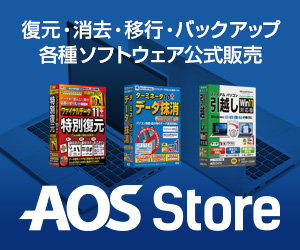
日本国内でシェアNo.1の「ファイナルデータ」は、20年以上の実績があり、電話サポートも受けられるため、初めての方でも安心して使えます。
\ 日本国内シェアNo.1の復元ソフト /
ファイナルデータ(AOSストア)
外付けHDDからのデータ復元に対応。20年以上の実績と電話サポートで、緊急時も安心。まずは無料版でスキャンして、復元できるファイルがあるか確認できます。

具体的な復元手順
データ復元ソフトを使った一般的な復元手順を解説します。
復元の基本手順
1. 復元ソフトを別のドライブ(Cドライブなど)にインストール
※対象の外付けHDDには絶対にインストールしない
2. ソフトを起動し、外付けHDDを選択
3. スキャンを実行(数分〜数時間)
4. 検出されたファイルをプレビューで確認
5. 復元したいファイルを選択
6. 復元先を指定(外付けHDDとは別のドライブ)
7. 復元を実行
重要:復元先は必ず別のドライブを指定してください。
同じドライブに復元すると、まだ復元されていないデータを上書きしてしまう可能性があります。
復元成功率を上げるコツ
復元成功率を上げるために
・データが消えたら、該当ドライブへの書き込みを最小限に
・できるだけ早く対処する(時間が経つほど復元率が下がる)
・復元ソフトは別のドライブにインストール
・復元先も別のドライブを指定
・最初のスキャンで見つからなくても、「ディープスキャン」を試す
自分で対処できない場合の選択肢
以下のような場合は、自力での復旧は困難です。専門業者への依頼を検討してください。
業者への依頼を検討すべきケース
・HDDから異音がする
・復元ソフトでもHDDが認識されない
・復元ソフトでスキャンしても何も見つからない
・物理的なダメージ(落下、水没、火災など)がある
・絶対に失敗できない重要なデータ
データ復旧業者に依頼する
物理障害やソフトウェアで対処できないケースでは、データ復旧専門業者に依頼することになります。
専門業者は、クリーンルーム(塵やホコリのない環境)でHDDを分解し、専門的な技術と機材でデータを復旧します。これは一般家庭では絶対に行えない作業です。
業者選びのポイント
信頼できる業者の特徴
・初期診断が無料
・復旧できなければ費用がかからない(成功報酬型)
・明確な料金体系
・クリーンルームなどの設備がある
・実績や口コミが確認できる
・セキュリティ体制が整っている
消費者庁も、データ復旧サービスに関する注意喚起を行っています。高額請求や詐欺的な業者に注意してください。
参考:独立行政法人国民生活センター「データ復旧サービスのトラブル」
費用の相場
データ復旧業者の費用は、障害の種類や重度によって大きく異なります。
| 障害の種類 | 費用相場 |
| 軽度の論理障害 | 3万円〜10万円程度 |
| 重度の論理障害 | 5万円〜20万円程度 |
| 軽度の物理障害 | 10万円〜30万円程度 |
| 重度の物理障害 | 20万円〜50万円以上 |
費用は高額になりますが、それだけ専門的な技術と設備が必要な作業です。重要なデータであれば、検討する価値はあります。
今後のためのバックアップ対策
今回の経験を教訓に、今後はバックアップを習慣化しましょう。
3-2-1ルールとは
データバックアップの基本として「3-2-1ルール」が推奨されています。
3-2-1ルール
・3:データは3つ以上のコピーを持つ
・2:2種類以上の異なるメディアに保存する
・1:1つは離れた場所(クラウドなど)に保存する
例:PC内のデータ + 外付けHDD + クラウドストレージ
おすすめのバックアップ方法
個人向けのバックアップ方法
・外付けHDD/SSDへの定期的なバックアップ
・クラウドストレージ(Google Drive、OneDrive、iCloudなど)
・NAS(ネットワーク接続ストレージ)
・Windowsの「バックアップと復元」機能
・Macの「Time Machine」機能
「HDDはいつか必ず壊れる」という前提で、定期的なバックアップを心がけましょう。
よくある質問(FAQ)
Q. 「フォーマットしてください」と出ましたが、フォーマットしてしまいました。復元できますか?
A. フォーマット後でも、データ復元ソフトで復元できる可能性はあります。ただし、フォーマット前より復元率は下がります。フォーマット後に新しいデータを書き込んでいなければ、可能性は残っています。
Q. 外付けHDDが認識しないのに、電源ランプは点いています。なぜですか?
A. 電源ランプは、HDDケースへの電源供給を示しているだけです。HDD本体の基板故障やモーター故障の場合、電源ランプは点灯しても動作しないことがあります。
Q. 復元ソフトでスキャンしたら、ファイル名が文字化けしています。直せますか?
A. ファイルシステムの破損により、ファイル名のメタデータが壊れている可能性があります。ファイル自体は復元できることが多いですが、ファイル名は復元できない場合があります。ファイルの中身をプレビューで確認してみてください。
Q. 何年も前のHDDからでもデータは取り出せますか?
A. 長期間使用していないHDDの場合、モーターやヘッドが固着している可能性があります。また、データを記録している磁気が弱まっている可能性もあります。認識するかどうかはケースバイケースですが、試してみる価値はあります。
Q. MacでもWindowsの復元ソフトは使えますか?
A. Mac用の復元ソフトが別途必要です。ファイナルデータにはMac版もありますので、Mac用の製品をお選びください。
Q. SSDでも同じ方法で復元できますか?
A. SSDも同様にデータ復元ソフトで対応できる場合があります。ただし、SSDにはTRIM機能があり、削除したデータが自動的に消去されるため、HDDより復元が難しいケースがあります。
まとめ:症状に合った対処で大切なデータを守ろう
この記事では、認識しない外付けHDDからデータを取り出す方法を解説しました。
この記事のポイント
・まずは落ち着いて状況を確認する
・「フォーマットしてください」と出てもフォーマットしない
・異音がする場合は使用を中止し、業者への依頼を検討
・論理障害なら、データ復元ソフトで取り出せる可能性あり
・物理障害は専門業者への依頼が必要
・復元成功率を上げるため、該当ドライブへの書き込みは最小限に
・今後はバックアップを習慣化しよう
大切なデータを守るためには、症状を正しく見極め、適切な対処を行うことが重要です。焦らず、一つずつ確認していきましょう。
\ まずはスキャンでデータの状態を確認 /
ファイナルデータ(AOSストア)
認識しない外付けHDDからのデータ復元に対応。日本国内シェアNo.1、20年以上の実績。電話サポートで困った時も安心。まずは無料版で復元できるファイルがあるか確認してみましょう。