【無料あり】パソコン廃棄のデータ消去を自分でやる方法を徹底解説

古くなったパソコンを処分しようと考えたとき、「中に入っているデータはどうすればいいのだろう」と不安になったことはありませんか。
実は、ファイルをゴミ箱に入れて空にしたり、HDDをフォーマットしたりしても、データは完全には消えていません。専門的な復元ソフトを使えば、第三者がデータを復元できてしまう可能性があるのです。
とはいえ、専門業者に依頼すると費用がかかりますし、自分でできるなら費用を抑えたいと考えるのは自然なことです。
本記事では、パソコン廃棄時に自分でできるデータ消去の方法を、無料の方法から確実性の高い方法まで網羅的に解説します。総務省やIPA(情報処理推進機構)の公的ガイドラインも参照しながら、あなたの状況に最適な方法を見つけるお手伝いをします。
なぜパソコン廃棄時にデータ消去が必要なのか
削除やフォーマットでは消えない理由
パソコン上で「削除」操作を行っても、実際にはデータそのものは消えていません。削除によって消えるのは、データの「所在情報(インデックス)」だけです。
同様に、「フォーマット」を行った場合も、通常の「クイックフォーマット」では管理情報がリセットされるだけで、データ領域は上書きされません。このため、データ復元ソフトを使えば、削除したファイルやフォーマット後のデータも復元できてしまうのです。
出典:IPA「パソコンの廃棄・譲渡時におけるハードディスク上のデータ消去に関する注意点」
データ流出による被害事例
データ消去が不十分なまま廃棄されたパソコンから、深刻な被害が発生した事例があります。
個人レベルでも、中古パソコンから前所有者のクレジットカード情報、メールアカウント、写真などが復元され、悪用される被害は後を絶ちません。
総務省・IPAが推奨するデータ消去の基準
総務省は「地方公共団体における情報セキュリティポリシーに関するガイドライン」において、記憶媒体の廃棄時には「データ消去ソフトウェアによる上書き消去」または「物理的破壊」を推奨しています。
また、IPAも同様に、廃棄・譲渡時には専用ソフトウェアによる上書き消去、または物理的な破壊を推奨しており、単純な削除やフォーマットでは不十分であることを明確に警告しています。
出典:総務省「地方公共団体における情報セキュリティポリシーに関するガイドライン」
自分でできる無料のデータ消去方法4選
ここからは、費用をかけずに自分でできるデータ消去の方法を具体的に紹介します。それぞれの方法にメリット・デメリットがありますので、あなたの状況に合わせて選択してください。
| 方法 | 難易度 | 確実性 | 対応媒体 | 費用 |
| Windows標準機能 | ★☆☆ | ★★☆ | HDD/SSD | 無料 |
| 無料消去ソフト | ★★☆ | ★★★ | 主にHDD | 無料 |
| 物理破壊 | ★★☆ | ★★★★ | HDD | 無料 |
| 暗号化+消去 | ★★★ | ★★★★ | HDD/SSD | 無料 |
方法①:Windows標準機能を使う
最も手軽な方法は、Windowsに標準搭載されている機能を活用することです。追加のソフトウェアをインストールする必要がないため、初心者の方にも取り組みやすい方法です。
Windows 10/11の「このPCをリセット」
Windows 10およびWindows 11には、「このPCをリセット」という機能があり、オプションで「ドライブのクリーニング」を選択すると、単純な初期化ではなくデータの上書き消去が行われます。
具体的な手順
- 「設定」→「システム」→「回復」を開く
- 「このPCをリセットする」の「PCをリセットする」をクリック
- 「すべて削除する」を選択
- 「ローカル再インストール」または「クラウドからダウンロード」を選択
- 「設定の変更」をクリックし「データのクリーニングを実行しますか?」を「はい」に変更
- 「次へ」→「リセット」で実行
方法②:無料データ消去ソフトを使う
より確実なデータ消去を行いたい場合は、専用のデータ消去ソフトを使用する方法があります。無料で利用できるソフトも複数存在します。
代表的な無料ソフトの紹介
| ソフト名 | 対応OS | 消去方式 | 特徴 |
| DBAN | Windows/Mac/Linux | 複数規格対応 | CDブートで動作、HDD向け |
| Eraser | Windows | 複数規格対応 | 個別ファイル消去も可能 |
| wipe-out | Windows/Mac/Linux | 複数規格対応 | 日本製、CD/USBブート |
無料ソフトの限界と注意点
無料ソフトは費用面では魅力的ですが、いくつかの限界があることを理解しておく必要があります。
無料ソフトを使用する際の注意点
- SSD対応が不十分なソフトが多い
- 消去証明書の発行機能がない
- サポートがないため、トラブル時は自己解決が必要
- 最新の消去規格に対応していない場合がある
- 英語のみのソフトもあり、操作に不安が残る
特に、SSDはHDDとは異なる構造(ウェアレベリング機能など)を持っているため、HDD向けに設計された無料ソフトでは完全な消去ができない可能性があります。
方法③:HDDを物理的に破壊する
ソフトウェアによる消去に不安がある場合は、記憶媒体を物理的に破壊するという選択肢もあります。確実性は最も高い方法ですが、安全面での注意が必要です。
安全な破壊方法
ドリルで穴を開ける方法
HDDのケースを開けずに、プラッター(円盤部分)を貫通するように複数箇所に穴を開けます。最低でも3箇所以上の穴を開けることが推奨されます。
ハンマーで叩く方法
HDDをタオルなどで包んだ上で、プラッター部分を重点的に叩いて変形させます。
物理破壊の注意点
- 怪我のリスク:破片や金属片で怪我をする可能性あり(保護メガネと手袋を着用)
- 不完全な破壊:見た目で壊れていてもデータ領域が残っている可能性あり
- SSDには不向き:チップにデータが保存されているため単純な破壊では不十分
方法④:暗号化してから消去する
高度な方法として、データを暗号化してから消去するという手順があります。万が一データが復元されても、暗号化されているため内容を読み取ることができません。
Windows 10/11 Pro以上では「BitLocker」機能を使用して、ドライブ全体を暗号化できます。暗号化を有効にした上で、前述の消去方法を実施することで、二重のセキュリティが確保できます。
HDD・SSDの違いとデータ消去時の注意点
データ消去を行う前に、あなたのパソコンに搭載されている記憶媒体がHDDなのかSSDなのかを確認することが重要です。両者は構造が異なるため、適切な消去方法も異なります。
| 項目 | HDD | SSD |
| データ記録方式 | 磁気ディスク | フラッシュメモリ |
| 上書き消去 | 効果的 | 不完全な場合あり |
| 推奨消去方法 | 上書き消去ソフト | Secure Erase |
| 物理破壊 | 有効 | チップ破壊が必要 |
SSDのデータ消去が難しい理由
SSD(ソリッドステートドライブ)には「ウェアレベリング」という機能があり、特定のセルに書き込みが集中しないよう、データの保存場所を分散させています。
SSD対応の消去方法
SSDのデータを確実に消去するには、「Secure Erase」コマンドを使用する方法が最も確実です。これはSSDの製造元が提供する消去機能で、SSD内部のコントローラーを通じて全セルのデータを消去します。
多くのSSDメーカーが専用ユーティリティを提供しています(例:Samsung Magician、Intel SSD Toolboxなど)。
データ消去の国際規格と安全基準
データ消去には国際的に認められた規格があり、どの規格に準拠しているかで消去の確実性を判断できます。
| 規格名 | 上書き回数 | 概要 | 推奨用途 |
| DoD 5220.22-M | 3回 | 米国国防総省規格 | 一般〜業務用 |
| NSA推奨方式 | 3回 | 米国国家安全保障局推奨 | 機密データ |
| Gutmann方式 | 35回 | 最も徹底的 | 最高機密 |
| ゼロフィル | 1回 | 全領域を「0」で上書き | 最低限の消去 |
無料では不安な方へ:より確実なデータ消去方法
ここまで無料でできるデータ消去方法を紹介してきましたが、「本当にこれで大丈夫なのか」「もっと確実な方法はないのか」と感じた方もいるかもしれません。
有料ソフトの利用を検討すべき方
- SSD搭載のパソコンを廃棄する方
- 仕事で使用していた機密性の高いデータがある方
- 消去証明書が必要な方
- 操作に不安があり、日本語サポートが欲しい方
有料ソフトを選ぶメリット
| 比較項目 | 無料ソフト | 有料ソフト |
| SSD対応 | △ 限定的 | ◎ Secure Erase対応 |
| 消去証明書 | × なし | ◎ 発行可能 |
| 日本語サポート | × なし | ◎ 電話・メール対応 |
| 最新規格対応 | △ 更新停止の場合あり | ◎ 定期アップデート |
| 操作の簡単さ | △ 英語の場合あり | ◎ 日本語UI |
【PR】国内シェアNo.1「ターミネータ」シリーズの特徴
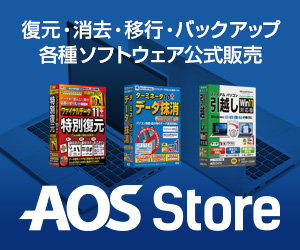
より確実にデータを消去したい方には、国内シェアNo.1のデータ消去ソフト「ターミネータ」シリーズ(AOSストア)がおすすめです。BCN AWARDデータ消去ソフト部門で複数年連続受賞しており、官公庁や大企業での採用実績も豊富です。
ターミネータシリーズの主な特徴
- DoD 5220.22-M、NSA推奨方式など国際規格に対応
- SSDのSecure Eraseに対応
- 消去証明書の発行機能
- CD/USBブートで起動不能なPCにも対応
- 日本語インターフェースと日本語サポート
個人向け製品のラインナップ
| 製品名 | 特徴 | おすすめの方 |
| ターミネータ10plus | 個人向け基本モデル | 初めてデータ消去を行う方 |
| ターミネータ10plus BIOS/UEFI版 | 最新PCにも対応した上位モデル | 最新のパソコンを廃棄する方 |
価格について
有料ソフトのため費用は発生しますが、一度購入すれば繰り返し使用できます。また、専門業者にデータ消去を依頼する場合の費用(1台あたり3,000円〜10,000円程度)と比較すると、複数台のパソコンを処理する場合はコストパフォーマンスが高いと言えます。

パソコン廃棄後の処分方法
データ消去が完了したパソコンは、適切な方法で処分する必要があります。パソコンは「資源有効利用促進法」により、メーカーによる回収・リサイクルが義務付けられています。
| 処分方法 | 費用 | 特徴 |
| 自治体の回収 | 無料〜 | 小型家電回収ボックス設置の自治体 |
| メーカー回収 | 無料(PCリサイクルマーク付き) | 2003年10月以降の製品が対象 |
| 家電量販店 | 無料〜有料 | 新PC購入時の下取りサービスあり |
よくある質問(FAQ)
いいえ、十分ではありません。通常のフォーマット(クイックフォーマット)では、データの管理情報がリセットされるだけで、データ本体は残っています。データ復元ソフトを使えば、フォーマット後でもデータを復元できる可能性があります。
主な違いは、SSD対応、消去証明書の発行機能、日本語サポートの有無、最新規格への対応状況です。個人で1〜2台のHDDを消去する場合は無料ソフトでも対応できますが、SSD搭載パソコンや証跡を残したい場合は有料ソフトが適しています。
SSDは特殊な構造を持つため、HDD向けの上書き消去ソフトでは完全な消去ができない場合があります。SSDメーカー提供の「Secure Erase」ツールを使用するか、SSD対応を明記したデータ消去ソフト(ターミネータなど)を使用することをおすすめします。
CDやUSBからブートして動作するタイプのデータ消去ソフト(DBANやターミネータなど)を使用することで、Windowsが起動しなくても消去が可能です。それでも対応できない物理的な故障の場合は、HDDを取り出して物理破壊するか、専門業者に依頼することになります。
大量のパソコンを処理する必要がある場合、消去証明書が法的に必要な場合(企業の監査対応など)、自分での作業に不安がある場合、パソコンが物理的に故障して起動しない場合は、専門業者への依頼を検討してください。
まとめ:安全なパソコン廃棄のためのチェックリスト
パソコン廃棄時のデータ消去について、重要なポイントをまとめます。
データ消去チェックリスト
☐ 記憶媒体の種類(HDD/SSD)を確認した
☐ 削除やフォーマットだけでは不十分であることを理解した
☐ 自分に適した消去方法を選択した
☐ 消去作業を実施した
☐ パソコンの適切な処分方法を確認した
| あなたの状況 | おすすめの方法 |
| HDD搭載・費用をかけたくない | Windows標準機能 or 無料ソフト |
| SSD搭載・確実に消去したい | 有料ソフト(ターミネータ等) |
| 起動しない・物理的に壊したい | 物理破壊 or 専門業者 |
| 証明書が必要 | 有料ソフト or 専門業者 |
本記事では、パソコン廃棄時に自分でできるデータ消去方法を、無料の方法から有料ソフトまで幅広くご紹介しました。
Windows標準機能や無料ソフトでも基本的なデータ消去は可能ですが、SSD搭載パソコンの場合や、より確実性を求める場合は、国際規格に対応した有料ソフトの利用がおすすめです。
あなたの大切な個人情報を守るため、適切なデータ消去を行った上で、安心してパソコンを処分しましょう。














