ノートPCに外部モニター2枚を接続する方法|4パターンを徹底解説

「ノートPCに外部モニターを2枚つなげたい!でも、そもそもできるの?」
在宅勤務やリモートワークが定着した今、ノートPC1台では画面が狭くて作業効率が上がらない…と感じている方は多いはずです。外部モニターを2枚接続して、トリプルディスプレイ環境を構築できれば、作業スペースが一気に広がります。
結論から言えば、多くのノートPCで外部モニター2枚の接続は可能です。ただし、お使いのノートPCの仕様や接続方法によって、できる場合とできない場合があります。
この記事では、まず「あなたのノートPCで2画面接続が可能かどうか」を確認する方法から、具体的な接続方法4パターン、必要な機材、設定手順、よくあるトラブルの解決方法まで、徹底的に解説します。
ノートPCに外部モニター2枚は接続できる?【結論】
結論:多くのノートPCで可能だが条件がある
2020年以降に発売されたほとんどのノートPCは、外部モニター2枚の接続に対応しています。ただし、以下の条件を満たす必要があります。
・ノートPCに複数の映像出力端子がある(または拡張できる)
・搭載されているグラフィックス(GPU)が2画面出力に対応している
・適切なケーブルや変換アダプターを使用する
一方で、以下のような場合は2画面接続が難しいことがあります。
・映像出力端子が1つしかなく、拡張手段もない古いノートPC
・内蔵グラフィックスの性能が低く、2画面出力に非対応
・エントリークラスの格安ノートPC
外部モニター2枚接続のメリット
外部モニターを2枚接続してトリプルディスプレイ環境を構築すると、以下のようなメリットがあります。
| メリット | 具体的な効果 |
|---|---|
| 作業効率の向上 | 画面切り替えの手間が減り、マルチタスクが快適に。研究によると、デュアルモニターで生産性が20〜30%向上するとされています |
| 作業領域の拡大 | 資料を見ながら文書作成、参照画面を常に表示など、同時に複数の情報を確認可能 |
| 集中力の維持 | ウィンドウの頻繁な切り替えによるストレスや集中力の低下を防止 |
| 姿勢の改善 | 適切な高さのモニターを使用することで、首や肩への負担を軽減 |
出典:厚生労働省「情報機器作業における労働衛生管理のためのガイドライン」
【まず確認】あなたのノートPCで2画面接続は可能?
外部モニター2枚を接続する前に、お使いのノートPCが対応しているかどうかを確認しましょう。
確認ポイント1:映像出力端子の数と種類
まず、ノートPC本体にある映像出力端子を確認します。
| 端子の種類 | 特徴と見分け方 |
|---|---|
| HDMI | 台形の形状。ほとんどのノートPCに搭載。フルサイズとミニHDMIがある |
| USB-C(DisplayPort Alt Mode対応) | 楕円形の小さな端子。映像出力対応と非対応があるため要確認 |
| Thunderbolt 3/4 | USB-Cと同じ形状だが、稲妻マークが目印。高速・高機能 |
| DisplayPort / Mini DisplayPort | 角が欠けた長方形。ビジネス向けノートPCに多い |
| VGA(D-Sub) | 15ピンの青い端子。古い規格で最近のPCには少ない |
ノートPCに映像出力端子が2つ以上あれば、最もシンプルに2画面接続が可能です。1つしかない場合でも、USB-Cドッキングステーションなどを使えば拡張できます。
確認ポイント2:グラフィックス性能(GPU)
ノートPCに搭載されているグラフィックス(GPU)が、外部ディスプレイの2画面出力に対応しているか確認が必要です。
【Windowsでの確認方法】
1. スタートボタンを右クリック → 「デバイスマネージャー」を選択
2. 「ディスプレイアダプター」を展開
3. 搭載されているGPUの名前を確認
4. GPU名で検索し、対応する最大外部ディスプレイ数を調べる
【macOSでの確認方法】
1. Appleメニュー → 「このMacについて」
2. 「詳細情報」または「システムレポート」をクリック
3. 「グラフィックス/ディスプレイ」を確認
4. Appleの公式サイトで対応外部ディスプレイ数を確認
確認ポイント3:対応する最大解像度と画面数
GPUによって、対応する最大解像度と同時出力可能な画面数が異なります。
| GPU世代 | 外部ディスプレイ対応数の目安 |
|---|---|
| Intel UHD Graphics(第10世代以降) | 最大3画面(内蔵含む)対応が多い |
| Intel Iris Xe Graphics | 最大4画面(内蔵含む)対応 |
| AMD Radeon Graphics(Ryzen内蔵) | 最大3〜4画面対応が多い |
| NVIDIA GeForce(外付けGPU) | 最大4画面以上対応 |
| Apple M1/M2チップ | M1:外部1画面、M1 Pro/Max:外部2〜4画面、M2:外部1画面、M2 Pro以上:外部2画面以上 |
Apple M1/M2(無印)チップ搭載のMacBookは、標準では外部ディスプレイ1枚までの制限があります。2枚接続するには、DisplayLink対応のドッキングステーションなど特殊な方法が必要です。
【PC別】2画面接続の対応状況目安
| ノートPCの種類 | 2画面接続の対応状況 |
|---|---|
| ビジネス向けノートPC(ThinkPad、HP EliteBook等) | ほぼ対応。映像出力端子も複数搭載していることが多い |
| 一般向けノートPC(2020年以降) | 多くが対応。USB-C経由での拡張も可能 |
| ゲーミングノートPC | ほぼ対応。外付けGPU搭載で高性能 |
| MacBook Pro(M1 Pro/Max以上) | 標準で外部2画面以上対応 |
| MacBook Air / MacBook Pro(M1/M2無印) | 標準では外部1画面まで。DisplayLink等で拡張可能 |
| 格安ノートPC(5万円以下) | 端子や性能が限られ、対応しない場合も |
ノートPCに外部モニター2枚を接続する4つの方法
お使いのノートPCの仕様に応じて、最適な接続方法を選びましょう。
方法1:複数の映像出力端子を使う(最も確実)
ノートPCに映像出力端子が2つ以上ある場合は、それぞれの端子からモニターに直接接続する方法が最もシンプルで安定します。
【接続例】
・HDMI端子 → モニター1(HDMIケーブル)
・USB-C端子 → モニター2(USB-C to HDMIケーブルまたは変換アダプター)
| メリット | 追加機器が最小限、安定した接続、遅延が少ない |
|---|---|
| デメリット | 端子の種類に合わせたケーブルや変換が必要 |
| 必要なもの | 各端子に対応したケーブル(または変換アダプター) |
| おすすめの人 | 映像出力端子が複数あるノートPCユーザー |
方法2:USB-Cドッキングステーションを使う
映像出力端子が1つしかない、またはケーブル1本ですっきりまとめたい場合は、USB-Cドッキングステーションが便利です。
【接続例】
・ノートPC ← USB-Cケーブル → ドッキングステーション
・ドッキングステーション → モニター1(HDMI)
・ドッキングステーション → モニター2(HDMI/DisplayPort)
| メリット | ケーブル1本で映像・電力・USBを一括接続、デスク周りがすっきり |
|---|---|
| デメリット | 価格が高め(1〜3万円)、品質差が大きい |
| 必要なもの | USB-Cドッキングステーション、HDMIケーブル×2 |
| おすすめの人 | USB-C/Thunderbolt対応のノートPCユーザー、配線をすっきりさせたい人 |
USB-Cドッキングステーションを選ぶ際は、「2画面出力対応」と明記されている製品を選びましょう。安価な製品では、HDMI端子が2つあっても「ミラーリング(複製)のみ」で拡張デスクトップに非対応のものもあります。
方法3:USB-Aディスプレイアダプターを使う
USB-C端子がない古いノートPCや、M1/M2 MacBookで2画面接続したい場合は、USB接続のディスプレイアダプターを使う方法があります。
【接続例】
・ノートPCの既存端子 → モニター1
・ノートPCのUSB-A → USBディスプレイアダプター → モニター2
| メリット | USB端子があればどのPCでも使える、M1/M2 Macの制限を回避可能 |
|---|---|
| デメリット | CPU負荷がかかる、ドライバーのインストールが必要、動画再生には向かない |
| 必要なもの | DisplayLink対応USBディスプレイアダプター |
| おすすめの人 | 古いノートPCユーザー、M1/M2 MacBookで2画面使いたい人 |
USBディスプレイアダプターは「DisplayLink」という技術を使っており、CPUで映像処理を行います。そのため、高負荷な作業中は映像がカクつくことがあります。事務作業中心であれば問題ありませんが、動画編集やゲームには不向きです。
【M1/M2 Mac対応】おすすめのDisplayLinkアダプター
M1/M2チップ搭載のMacBookで外部モニター2枚を使いたい方や、USB-C端子がない古いノートPCをお使いの方には、以下のDisplayLink対応製品がおすすめです。
信頼性の高いStarTech.com製のUSBディスプレイアダプターです。USB 3.0ポートがあればどのPCでも使用可能で、M1/M2 MacBookの外部ディスプレイ制限も回避できます。
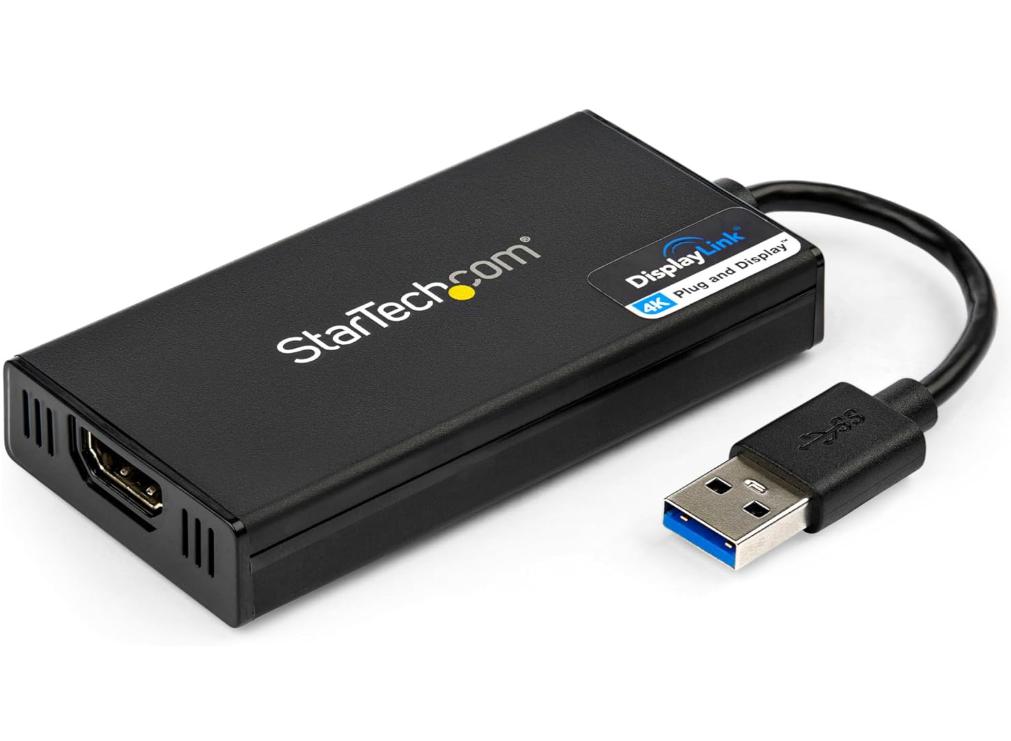
・USB 3.0接続でHDMI出力を追加
・DisplayLink技術採用
・Windows / macOS両対応
・1080p 60Hz出力対応
・コンパクトで持ち運びやすい
DisplayLink製品を使用する場合は、DisplayLinkの公式サイトから最新ドライバーをダウンロード・インストールする必要があります。macOSの場合は、セキュリティ設定で画面収録の許可も必要です。
USB 3.0接続でデュアルモニター出力ができるドッキングステーションです。1台で外部モニター2枚の接続が可能なため、M1/M2 MacBookでトリプルディスプレイ環境を構築したい方に最適です。

・USB 3.0接続でデュアル2K / シングル4K出力対応
・HDMI + DisplayPort搭載
・複数のUSB-Aポートで周辺機器も接続可能
・有線LANポート搭載
・Windows / macOS / Chrome OS対応
M1/M2 MacBook Air/Proで外部モニター2枚を使いたい場合、このようなDisplayLink対応ドッキングステーションが最も確実な方法です。USB-C変換アダプター経由でも接続可能です。
方法4:デイジーチェーン接続を使う
DisplayPort 1.2以上に対応したモニターであれば、モニター同士をつなげる「デイジーチェーン接続」が使えます。
【接続例】
・ノートPC → DisplayPortケーブル → モニター1
・モニター1 → DisplayPortケーブル → モニター2
| メリット | PCからのケーブルは1本で済む、配線がシンプル |
|---|---|
| デメリット | 対応モニターが限られる、価格が高め |
| 必要なもの | デイジーチェーン対応モニター×2、DisplayPortケーブル×2 |
| おすすめの人 | モニターを新規購入予定で、配線をシンプルにしたい人 |
接続方法別|必要な機材とケーブル一覧
端子の種類と対応ケーブル
| PC側の端子 | モニター側の端子 | 必要なケーブル/アダプター |
|---|---|---|
| HDMI | HDMI | HDMIケーブル |
| USB-C(映像対応) | HDMI | USB-C to HDMIケーブル または 変換アダプター |
| USB-C(映像対応) | DisplayPort | USB-C to DisplayPortケーブル |
| Thunderbolt 3/4 | HDMI/DP | Thunderboltドック または 変換ケーブル |
| Mini DisplayPort | HDMI | Mini DP to HDMIケーブル または 変換アダプター |
おすすめのUSB-C to HDMIケーブル
USB-C端子からモニターに接続する場合、変換アダプターよりもケーブル一体型の方が接続が安定します。以下の製品は品質と価格のバランスが良く、多くのユーザーに選ばれています。
高品質で定評のあるUGREENのUSB-C to HDMIケーブルです。4K 60Hz出力に対応し、鮮明な映像を出力できます。編組ナイロンケーブルで耐久性も高く、長期間使用できます。
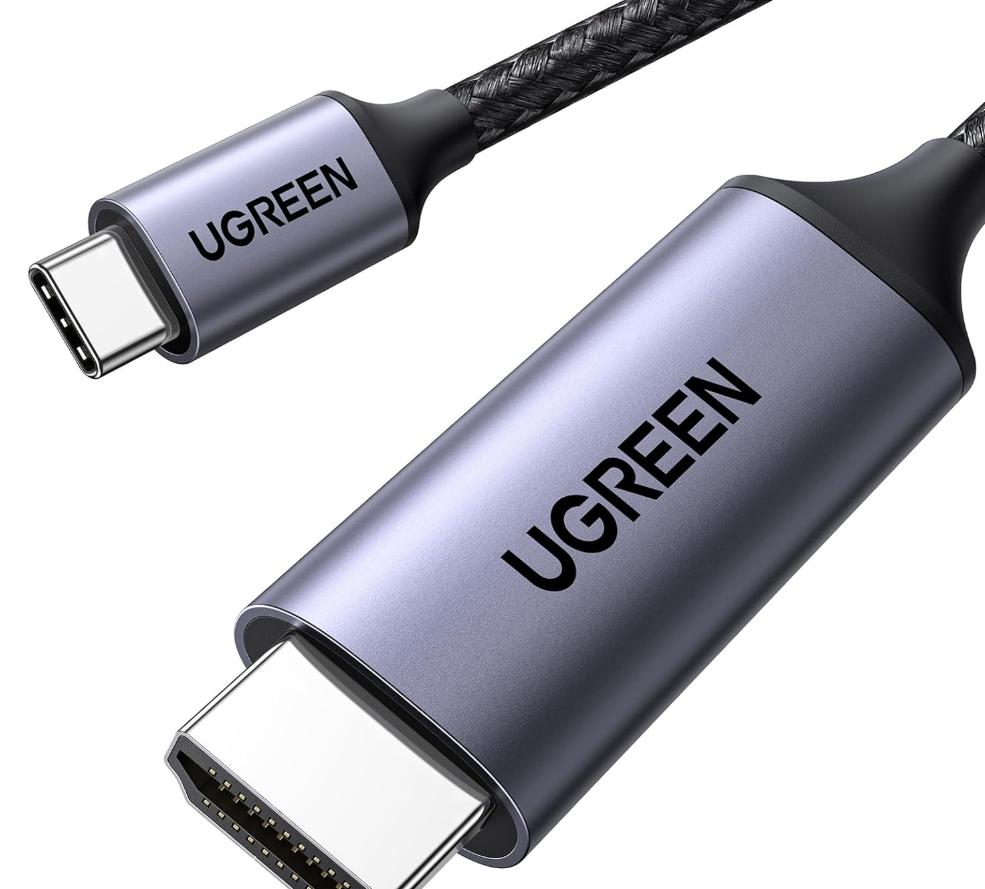
・4K 60Hz / 2K 144Hz対応
・編組ナイロンケーブルで断線しにくい
・幅広いUSB-C搭載PCに対応
・プラグ&プレイで設定不要
コンパクトで取り回しやすいAnkerのUSB-C to HDMIケーブルです。Ankerならではの高い品質管理と信頼性が魅力。外出先での使用にもおすすめです。
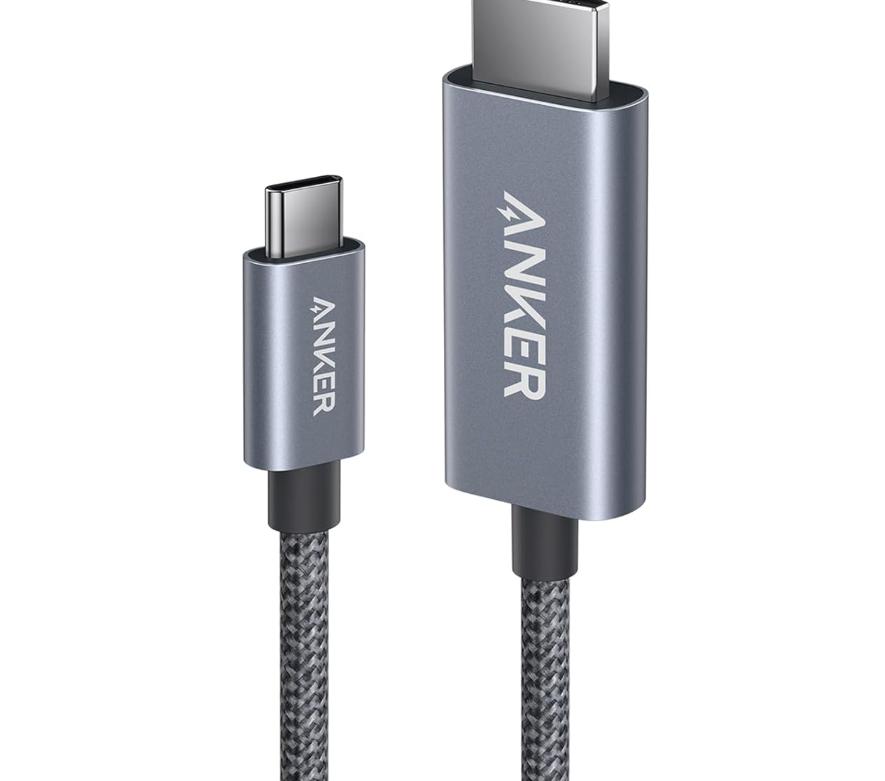
・スリムなコネクタ設計
・4K対応の高画質出力
・Anker独自の品質管理
・持ち運びに便利なコンパクト設計
おすすめのドッキングステーション選びのポイント
USB-Cドッキングステーションを選ぶ際は、以下のポイントを確認してください。
・「拡張デスクトップで2画面出力対応」と明記されているか
・対応する最大解像度(4K 60Hz対応が望ましい)
・Power Delivery対応の有無と対応W数(充電も兼ねる場合)
・映像出力端子の種類(HDMI、DisplayPortなど)
・USB-Aポートの数(周辺機器の接続用)
・有線LAN、SDカードスロットの有無(必要に応じて)
【厳選】2画面出力対応おすすめUSB-Cドッキングステーション4選
上記のポイントを踏まえて、外部モニター2枚接続に対応したおすすめのドッキングステーションを予算別にご紹介します。
価格帯:5,000円前後
初めてドッキングステーションを導入する方におすすめのエントリーモデルです。HDMI×2ポートを搭載し、デュアルモニター出力に対応。USB-Aポートや有線LANポートも備えており、この価格帯では十分な機能を持っています。
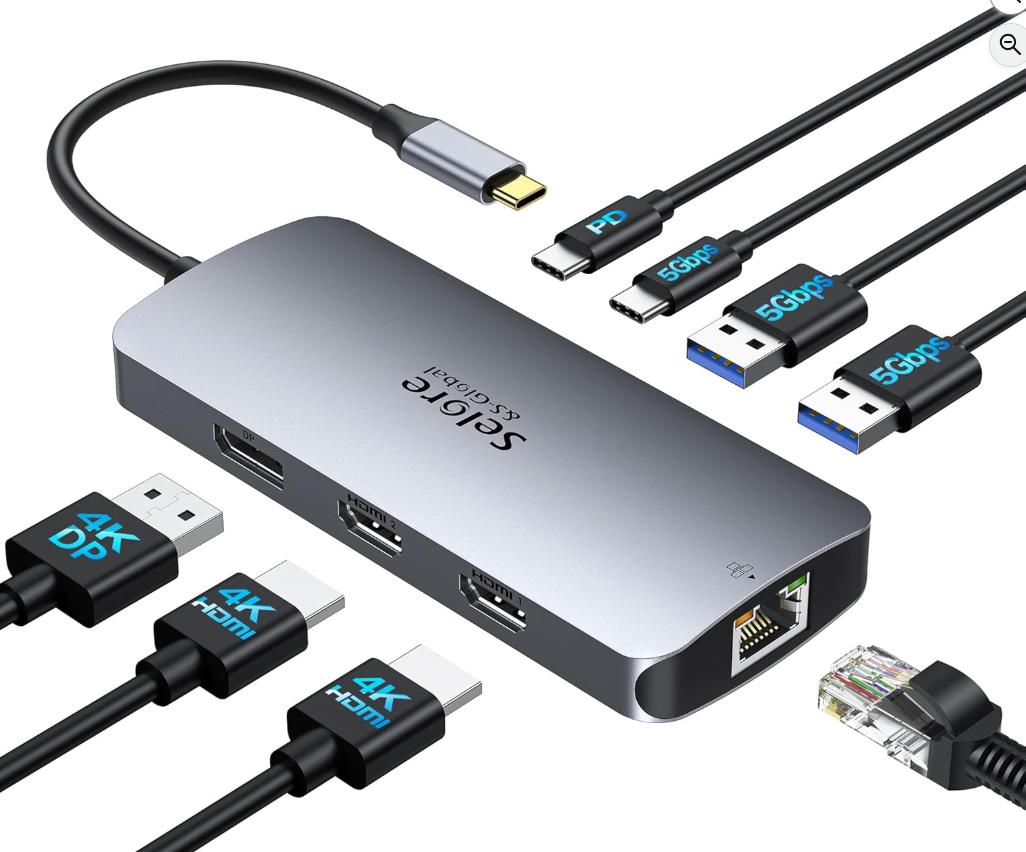
・デュアルHDMI出力対応(拡張モード可)
・USB-A 3.0ポート搭載
・有線LANポート搭載
・コンパクトで持ち運びにも便利
価格帯:8,000〜10,000円
信頼性の高いUGREENブランドのドッキングステーションです。4K 60Hz出力に対応し、高解像度モニターでも美しい映像を楽しめます。100W Power Delivery対応で、ノートPCへの充電も同時に行えます。
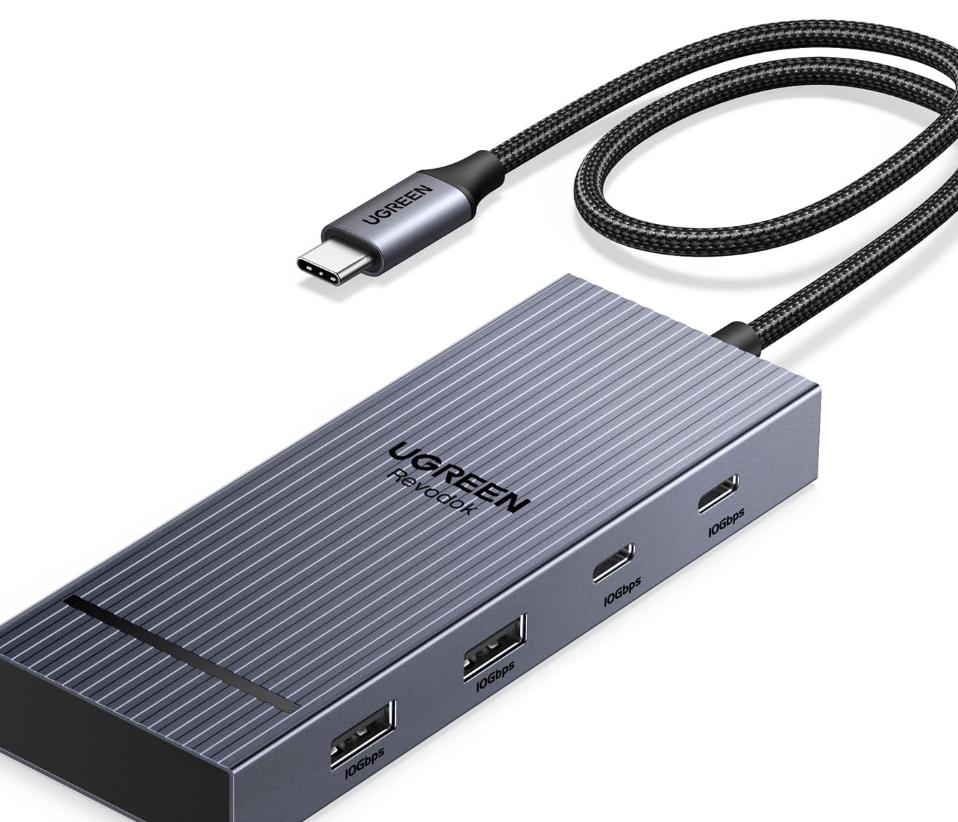
・HDMI + DisplayPort搭載でデュアル出力対応
・4K 60Hz高解像度出力
・100W Power Delivery対応
・USB-A 3.0 × 2ポート
・SD/microSDカードスロット搭載
価格帯:15,000〜20,000円
Ankerの高機能ドッキングステーションです。安定した動作と高い信頼性で、ビジネス用途にも最適。複数の映像出力端子を搭載し、デュアルモニター環境を快適に構築できます。
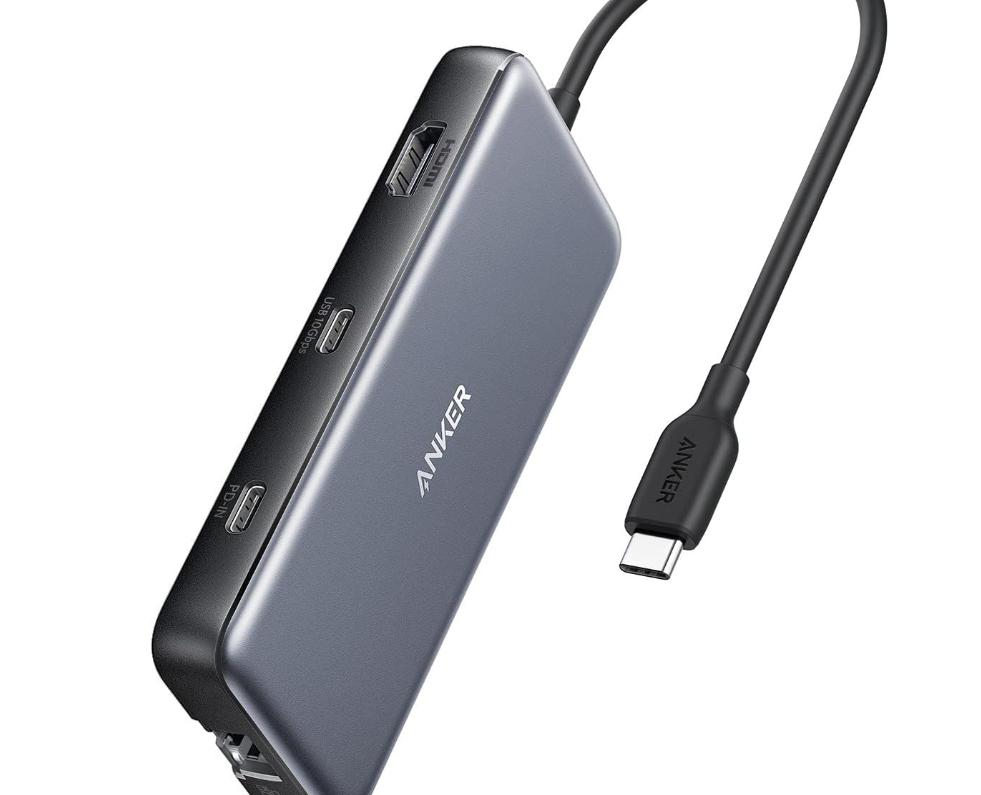
・複数映像出力対応でデュアルモニター接続可能
・最大85W Power Delivery対応
・高速データ転送対応USB-Aポート
・有線LANポート(1Gbps)搭載
・Ankerの18ヶ月保証付き
価格帯:30,000〜40,000円
プロフェッショナル向けの最高峰ドッキングステーションです。Thunderbolt 3接続による圧倒的な安定性と拡張性を誇り、4Kモニター2枚の同時接続も余裕でこなします。クリエイターやエンジニアに特におすすめです。
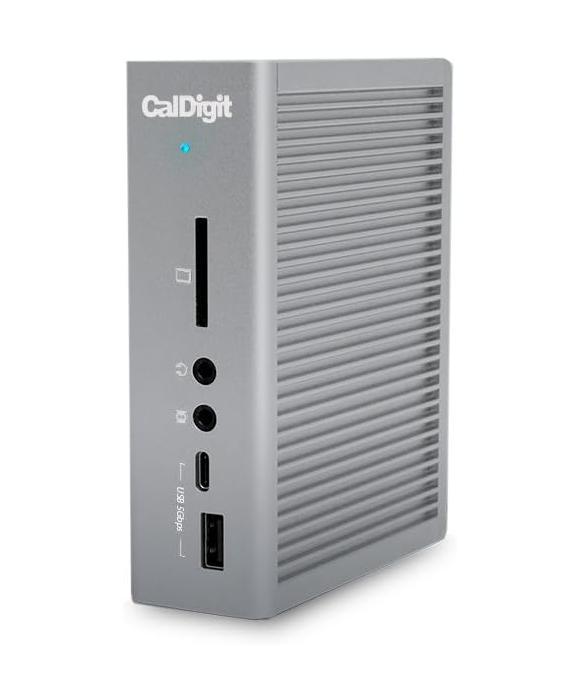
・Thunderbolt 3対応(最大40Gbps)
・デュアル4K 60Hz出力または5K出力対応
・87W Power Delivery対応
・合計15ポートの圧倒的な拡張性
・高品質なアルミ筐体で放熱性も抜群
MacBookユーザーに特に人気が高く、M1 Pro/Max搭載MacBook Proとの相性は抜群です。長期間安定して使える投資として、多くのプロが選んでいます。
予算別の機材構成例
| 予算 | 機材構成 |
|---|---|
| 5,000円以下 | PC側に端子が2つある場合:HDMIケーブル+USB-C to HDMI変換アダプター |
| 1〜2万円 | USB-Cハブ(デュアルHDMI対応)+HDMIケーブル×2 |
| 2〜3万円 | 高機能USB-Cドッキングステーション(PD対応)+HDMIケーブル×2 |
| 3万円以上 | Thunderboltドッキングステーション+HDMIケーブル×2(最高の安定性と機能性) |
【図解】外部モニター2枚の接続・設定手順
Windows 11/10での設定方法
物理的に接続が完了したら、Windowsで画面の設定を行います。
【設定手順】
1. デスクトップで右クリック → 「ディスプレイ設定」を選択
2. 接続されたモニターが表示されていることを確認(1、2、3と番号が振られる)
3. 各モニターをクリックして「表示画面を拡張する」を選択
4. 「識別」ボタンを押して、どの番号がどのモニターか確認
5. モニターのアイコンをドラッグして、実際の配置に合わせる
6. 各モニターの解像度・向き・拡大率を設定
7. 「適用」をクリックして完了
「表示画面を複製する」を選ぶと、すべてのモニターに同じ画面が表示されます。作業領域を広げたい場合は「表示画面を拡張する」を選んでください。
macOSでの設定方法
【設定手順】
1. Appleメニュー → 「システム設定」(または「システム環境設定」)
2. 「ディスプレイ」を選択
3. 接続されたモニターが表示されていることを確認
4. 「配置」タブ(または各ディスプレイの設定画面)で配置を調整
5. 「ミラーリング」のチェックが外れていることを確認(拡張モードにする)
6. 各モニターの解像度を必要に応じて調整
画面配置の最適化
画面の配置設定は、実際のモニターの物理的な配置と合わせることが重要です。
・モニターの並び順:実際の配置と同じ順番に設定
・モニターの高さ:物理的な高さの差に合わせてずらす
・メイン(主)モニターの設定:タスクバーを表示したいモニターを指定
これにより、マウスカーソルの移動が自然になり、ストレスなく複数画面を行き来できます。
よくあるトラブルと解決方法
2枚目のモニターが認識されない
【確認・対処手順】
1. ケーブルがしっかり接続されているか確認
2. モニターの電源が入っているか確認
3. モニターの入力切替で正しいソース(HDMI1等)を選択
4. 別のケーブルで試す(ケーブル不良の可能性)
5. PCを再起動する
6. ディスプレイ設定で「検出」ボタンをクリック
7. グラフィックスドライバーを最新に更新
USB-Cドッキングステーション経由で認識されない場合は、ドッキングステーションのファームウェアアップデートや、DisplayLinkドライバーのインストールが必要な場合があります。
画面がちらつく・映像が乱れる
・ケーブルを交換する(品質の低いケーブルが原因のことが多い)
・リフレッシュレートを下げてみる(60Hz → 30Hz)
・解像度を下げてみる
・ドッキングステーションを使っている場合は、直接接続で試す
・近くに電磁波の影響がないか確認(電子レンジ等)
解像度やリフレッシュレートが低い
・使用しているケーブルが対応している規格を確認(HDMI 1.4では4K 30Hzが上限)
・4K 60Hzで使いたい場合は、HDMI 2.0以上またはDisplayPort対応のケーブルが必要
・ドッキングステーションの映像出力性能を確認
・グラフィックスドライバーを最新に更新
作業効率を最大化するモニター配置パターン
外部モニター2枚(+ノートPC画面)の配置パターンをご紹介します。
| 配置パターン | 特徴と向いている用途 |
|---|---|
| 横並び3画面 | 最も一般的。左右に視線を動かして作業。プログラミング、トレード、監視業務に最適 |
| メイン1画面+サブ2画面(上下または斜め配置) | 中央のメインモニターに集中しつつ、サブで参照。動画編集、デザイン作業に |
| ノートPC中央+左右に外部モニター | ノートPCのカメラを使うWeb会議が多い場合に便利 |
| 外部モニター2枚メイン+ノートPCは閉じる | デスクトップPC的な使い方。大画面で快適に作業したい場合に |
ノートPCの画面を閉じて外部モニターのみで使用する「クラムシェルモード」は、macOSでは標準対応しています。Windowsでも電源設定の変更で可能ですが、廃熱に注意が必要です。
よくある質問(FAQ)
Q:ノートPCの画面を消して、外部モニター2枚だけで使えますか?
A:可能です。Windowsでは「ディスプレイ設定」で内蔵画面を「切断」に設定するか、ノートPCを閉じて使う「クラムシェルモード」で使用できます。ただし、閉じた状態での使用は廃熱に注意が必要です。
Q:外部モニター2枚で4K解像度は出せますか?
A:ノートPCのGPU性能とドッキングステーション/ケーブルの規格によります。多くの場合、4K 60Hz×2画面は高性能なGPUとUSB-C/Thunderbolt接続が必要です。フルHD×2画面であれば、ほとんどの環境で問題なく出力できます。
Q:M1 MacBook Airで外部モニター2枚は使えますか?
A:標準では外部モニター1枚までの制限があります。ただし、DisplayLink対応のドッキングステーションやUSBディスプレイアダプターを使用することで、2枚以上の接続が可能になります。
Q:外部モニター2枚を接続するとPCが重くなりますか?
A:多少のGPU負荷は増加しますが、一般的な事務作業であれば体感できるほどの影響はありません。ただし、高解像度での動画編集やゲームなど、GPU負荷の高い作業では影響が出る場合があります。
Q:モニターのサイズは揃えた方がいいですか?
A:揃えた方が見栄えは良いですが、必須ではありません。サイズが異なる場合は、ディスプレイ設定で高さを揃えることで、マウスカーソルの移動をスムーズにできます。解像度が異なる場合は、拡大率の調整も検討してください。
【目的別】おすすめ機材まとめ
ここまで紹介した機材を、目的別にまとめました。あなたの環境に合った製品を選んでください。
【M1/M2 MacBookで2画面使いたい方】
DisplayLink対応製品で制限を回避できます。
→ StarTech.com USBディスプレイアダプタ(1画面追加)
→ WAVLINK ドッキングステーション(2画面追加)
【ケーブルだけで接続したい方】
USB-C端子があるなら、変換ケーブルがシンプルでおすすめです。
まとめ
ノートPCに外部モニター2枚を接続してトリプルディスプレイ環境を構築する方法を解説しました。
【ポイントのおさらい】
・多くのノートPCで外部モニター2枚接続は可能(ただし確認が必要)
・映像出力端子の数、GPU性能、接続方法を事前に確認
・接続方法は4パターン(直接接続、ドッキングステーション、USBアダプター、デイジーチェーン)
・USB-Cドッキングステーションは「2画面拡張対応」と明記された製品を選ぶ
・M1/M2 MacBookは標準では制限あり、DisplayLinkで拡張可能
・トラブル時はケーブル、ドライバー、設定を順番に確認
外部モニター2枚の導入は、作業効率を大幅に向上させる投資です。この記事を参考に、あなたに最適なマルチモニター環境を構築してください。
外部モニターの接続方法は、お使いのノートPCの仕様によって最適解が異なります。購入前にはメーカーの公式サイトや製品仕様を確認し、不明点があればサポートに問い合わせることをおすすめします。














