iPhoneの充電が急に減りが早い!7つの原因と12の対処法

「昨日まで普通だったのに、急に充電の減りが早い…」
iPhoneを使っていて、ある日突然バッテリーの減りが早くなった経験はありませんか?朝フル充電したはずなのに、お昼には50%を切っている。そんな状況は、とても不安になりますよね。
iPhoneの充電が「急に」減りやすくなる場合、その原因は特定しやすく、多くの場合は自分で対処できます。バッテリーの経年劣化とは異なり、ソフトウェアや設定の問題であることがほとんどだからです。
この記事では、iPhoneの充電が急に減りやすくなる7つの原因、バッテリー状態の確認方法、今すぐ試せる12の対処法、そして改善しない場合の対応まで、徹底的に解説します。
iPhoneの充電が急に減りやすくなる原因【7つ】
まずは、なぜ「急に」充電の減りが早くなったのか、考えられる原因を確認しましょう。
原因1:iOSアップデート直後の一時的な処理
iOSをアップデートした直後は、バッテリーの減りが一時的に早くなることがあります。
これは、アップデート後にバックグラウンドで以下の処理が行われるためです。
・写真ライブラリの再インデックス作成
・Spotlightの検索インデックス再構築
・iCloudとの同期処理
・アプリの最適化
通常、これらの処理は24〜48時間程度で完了し、バッテリー消費は元に戻ります。アップデート直後に異常を感じても、2〜3日は様子を見ることをおすすめします。
出典:Apple「iPhoneのバッテリーとパフォーマンス」
原因2:バックグラウンドアプリの異常動作
特定のアプリがバックグラウンドで異常に動作し、バッテリーを消費している可能性があります。
アプリのアップデート後に不具合が発生し、バックグラウンドで無限ループのような状態になることがあります。これにより、何もしていなくてもバッテリーが急速に減少します。
原因3:位置情報サービスの過剰な使用
位置情報サービス(GPS)は、バッテリーを大量に消費する機能の一つです。
・位置情報を「常に許可」に設定しているアプリが多い
・地図アプリがバックグラウンドで位置を追跡している
・位置情報を利用した広告が頻繁に動作している
特に、新しくインストールしたアプリに位置情報を「常に許可」した場合、急にバッテリー消費が増えることがあります。
原因4:特定のアプリの不具合
最近インストールしたアプリや、アップデートされたアプリに不具合があり、バッテリーを異常消費していることがあります。
「設定」→「バッテリー」で、どのアプリがバッテリーを消費しているか確認できます。普段あまり使わないアプリが上位に表示されている場合は、そのアプリに問題がある可能性が高いです。
原因5:バッテリーの経年劣化
iPhoneのバッテリーはリチウムイオン電池であり、充電サイクルを重ねるごとに劣化します。
| バッテリー最大容量 | 状態の目安 |
|---|---|
| 90〜100% | 良好。通常の使用が可能 |
| 80〜89% | やや劣化。使用には問題ないが、持ちが悪くなってくる |
| 80%未満 | 交換推奨。Apple公式も交換を推奨している水準 |
ただし、「急に」減りが早くなった場合は、経年劣化よりもソフトウェアの問題である可能性が高いです。
原因6:システムの不具合
iOSのシステムファイルが破損したり、キャッシュが溜まりすぎたりすることで、バッテリー消費が増加することがあります。
・iCloud同期の不具合
・システムキャッシュの肥大化
・バックグラウンドプロセスのフリーズ
・Wi-FiやBluetoothの接続不具合
原因7:環境温度の影響
iPhoneのバッテリーは、環境温度に大きく影響されます。
・極端に寒い環境(0℃以下):バッテリー残量が急に減る(表示が変わる)
・極端に暑い環境(35℃以上):バッテリー効率が低下し、消費が早まる
・iPhoneの最適動作温度:0〜35℃
【まず確認】バッテリーの状態をチェックする方法
対処法を試す前に、まずはバッテリーの状態を確認し、原因を特定しましょう。
バッテリーの最大容量を確認する
【確認手順】
1. 「設定」アプリを開く
2. 「バッテリー」をタップ
3. 「バッテリーの状態と充電」をタップ
4. 「最大容量」を確認
この数値が80%未満の場合は、バッテリー自体の劣化が原因である可能性が高いです。80%以上であれば、ソフトウェアや設定の問題である可能性が高いでしょう。
バッテリー消費の内訳を確認する
【確認手順】
1. 「設定」アプリを開く
2. 「バッテリー」をタップ
3. 下にスクロールして「アプリ別のバッテリー使用状況」を確認
4. 「過去24時間」と「過去10日間」を切り替えて確認
普段ほとんど使っていないアプリが上位に表示されている場合は、そのアプリに問題がある可能性が高いです。また、「バックグラウンドアクティビティ」と表示されているアプリは、画面を見ていない時にもバッテリーを消費しています。
「急に」減りが早くなった原因を特定する
「急に」減りが早くなった場合は、以下のタイミングを思い出してみてください。
・iOSをアップデートした → 数日待つか、対処法12を試す
・新しいアプリをインストールした → そのアプリを削除してみる
・既存アプリをアップデートした → 対処法7を試す
・設定を変更した → 変更した設定を元に戻す
・特に何もしていない → 対処法1〜11を順番に試す
今すぐ試せる対処法【12選】
原因が特定できたら、以下の対処法を試してみましょう。簡単なものから順に並べています。
対処法1:iPhoneを再起動する
最も簡単で効果的な対処法が再起動です。多くのソフトウェアの不具合は、再起動するだけで解消されます。
【iPhone X以降の再起動方法】
1. サイドボタンと音量ボタン(上または下)を同時に長押し
2. 「スライドで電源オフ」が表示されたらスライド
3. 完全にオフになったら、サイドボタンを長押しして起動
【iPhone SE(第2世代以降)/ iPhone 8以前の再起動方法】
1. サイドボタン(または上部ボタン)を長押し
2. 「スライドで電源オフ」が表示されたらスライド
3. 完全にオフになったら、サイドボタンを長押しして起動
対処法2:バックグラウンド更新をオフにする
アプリのバックグラウンド更新をオフにすることで、バッテリー消費を抑えられます。
【設定手順】
1. 「設定」→「一般」→「Appのバックグラウンド更新」
2. 全体をオフにするか、不要なアプリだけオフにする
3. ニュースアプリやSNSアプリは特に効果的
バックグラウンド更新をオフにすると、アプリを開いた時に最新情報を取得するため、少し表示が遅くなることがあります。頻繁に確認するアプリはオンのままにしておくのがおすすめです。
対処法3:位置情報サービスを見直す
位置情報サービスの設定を見直すことで、大幅にバッテリー消費を抑えられることがあります。
【設定手順】
1. 「設定」→「プライバシーとセキュリティ」→「位置情報サービス」
2. アプリごとの設定を確認
3. 「常に」になっているものを「使用中のみ」または「次回または共有時に確認」に変更
4. 位置情報が不要なアプリは「しない」に設定
特に、地図アプリ以外で「常に」に設定しているアプリがないか確認してください。
対処法4:画面の明るさを調整する
画面の明るさは、バッテリー消費に大きく影響します。
・「設定」→「画面表示と明るさ」で手動調整
・「明るさの自動調節」をオンにする(「設定」→「アクセシビリティ」→「画面表示とテキストサイズ」)
・True Toneをオンにする(目の負担軽減にもなる)
対処法5:低電力モードを活用する
低電力モードをオンにすると、バックグラウンドの処理や通知が制限され、バッテリー消費を抑えられます。
【設定手順】
1. 「設定」→「バッテリー」→「低電力モード」をオン
2. またはコントロールセンターからワンタップでオン/オフ
低電力モードでは、メールのプッシュ通知、自動ダウンロード、一部の視覚効果などが制限されます。日常的な使用には支障がない範囲の制限なので、バッテリーが気になる時は積極的に活用しましょう。
【外出時の応急対策】モバイルバッテリーを持っておくと安心
対処法を試している間も、外出先でバッテリー切れになると困りますよね。原因を特定して改善するまでの間、モバイルバッテリーを1つ持っておくと安心です。
USB充電器とモバイルバッテリーが一体になった便利な製品です。自宅ではコンセントに挿して充電器として使い、外出時はそのままモバイルバッテリーとして持ち出せます。荷物を増やしたくない方に最適です。
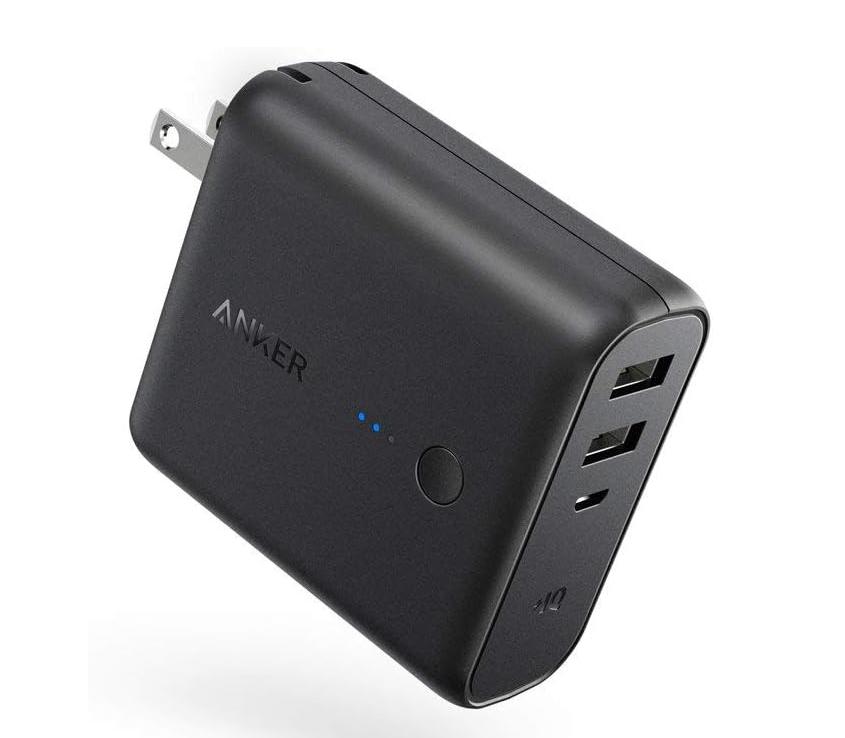
・5,000mAhでiPhoneを約1〜2回フル充電可能
・充電器とモバイルバッテリーの1台2役
・本体への充電は壁に挿すだけで完了
・コンパクトで持ち運びやすいサイズ
iPhone 12以降をお使いの方には、MagSafe対応のワイヤレスモバイルバッテリーがおすすめです。iPhoneの背面にマグネットでピタッと貼り付けて、ケーブルなしで充電できます。
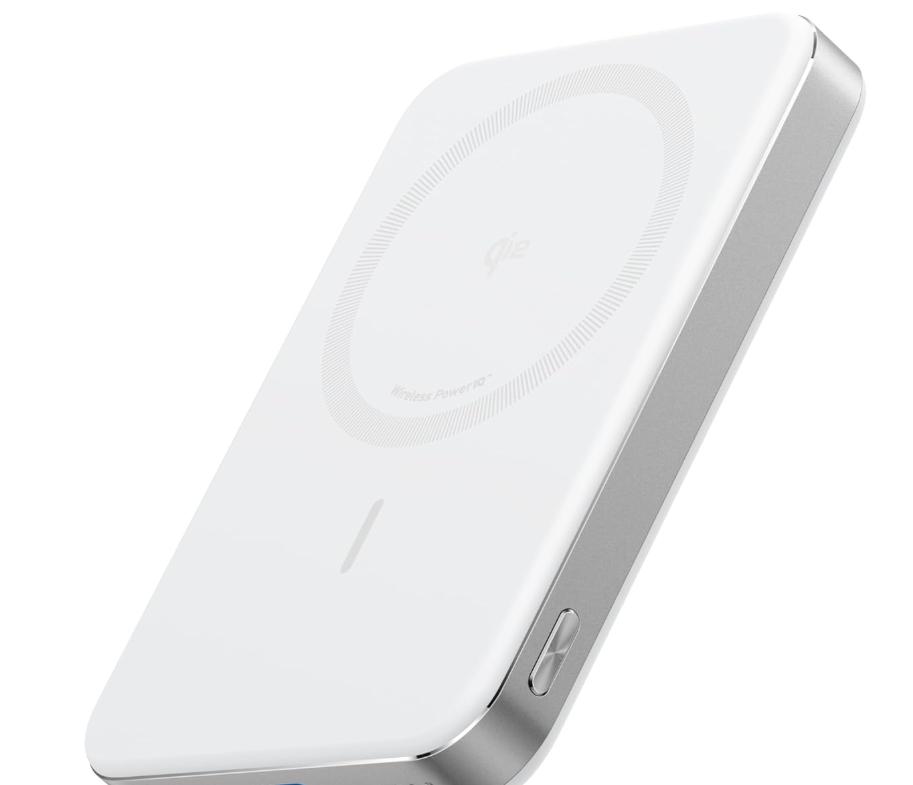
・ケーブル不要でiPhoneに貼り付けて充電
・マグネットでしっかり固定、ズレにくい
・充電しながらそのまま使用可能
・コンパクトで薄型設計
「充電しながら使いたいけどケーブルが邪魔」という方に特におすすめです。iPhoneの背面に貼り付けたまま操作できるので、充電中も快適に使えます。
日本メーカーCIOのモバイルバッテリーです。PD(Power Delivery)対応でiPhoneへの急速充電が可能。大容量ながらコンパクトなサイズ感で、長時間の外出や旅行にも安心です。

・PD対応でiPhoneを急速充電
・大容量でiPhoneを複数回充電可能
・日本メーカーの安心設計
・コンパクトで持ち運びやすい
対処法6:メールのプッシュ通知をオフにする
メールのプッシュ通知(リアルタイム受信)は、サーバーと常時接続するため、バッテリーを消費します。
【設定手順】
1. 「設定」→「メール」→「アカウント」→「データの取得方法」
2. 「プッシュ」をオフにする
3. 「フェッチ」の間隔を「15分ごと」「30分ごと」「手動」に変更
対処法7:アプリを最新バージョンに更新する
アプリの不具合が原因の場合、最新バージョンへの更新で解消されることがあります。
【更新手順】
1. App Storeを開く
2. 右上のプロフィールアイコンをタップ
3. 「すべてをアップデート」または個別にアップデート
対処法8:不要なウィジェットを削除する
ホーム画面やロック画面のウィジェットは、定期的に情報を更新するためバッテリーを消費します。
【削除手順】
1. ウィジェットを長押し
2. 「ウィジェットを削除」をタップ
特に、天気、株価、ニュースなど、頻繁に更新されるウィジェットは消費が大きい傾向があります。
対処法9:Bluetoothをオフにする
Bluetoothを使用していない時は、オフにすることでバッテリーを節約できます。
・「設定」→「Bluetooth」→オフ
・またはコントロールセンターからオフ
ただし、Apple WatchやAirPodsを使用している場合は、オンのままにしておく必要があります。
対処法10:「iPhoneを探す」以外の位置情報をオフにする
システムサービスの位置情報設定を見直すことで、バッテリー消費を抑えられます。
【設定手順】
1. 「設定」→「プライバシーとセキュリティ」→「位置情報サービス」
2. 一番下の「システムサービス」をタップ
3. 「iPhoneを探す」以外の不要な項目をオフにする
4. 「位置情報に基づく通知」「位置情報に基づくApple Ads」などは特に効果的
対処法11:すべての設定をリセットする
ここまでの対策で改善しない場合は、設定をリセットすることで解消する場合があります。
【リセット手順】
1. 「設定」→「一般」→「転送またはiPhoneをリセット」
2. 「リセット」→「すべての設定をリセット」
3. パスコードを入力して確認
「すべての設定をリセット」は、Wi-Fiパスワード、壁紙、通知設定などが初期化されますが、データ(写真、アプリ、連絡先など)は消えません。ただし、Wi-Fiの再設定などが必要になるため、時間に余裕がある時に行ってください。
対処法12:iOSを最新バージョンにアップデートする
iOSの不具合が原因の場合、最新バージョンへのアップデートで解消されることがあります。
【アップデート手順】
1. 「設定」→「一般」→「ソフトウェアアップデート」
2. アップデートがある場合は「ダウンロードしてインストール」
それでも改善しない場合の対応
対処法を試しても改善しない場合は、ハードウェアの問題が考えられます。
バッテリー交換の目安と費用
以下の条件に該当する場合は、バッテリー交換を検討しましょう。
・バッテリーの最大容量が80%未満
・「設定」→「バッテリー」で「バッテリーの状態が著しく低下しています」と表示される
・対処法をすべて試しても改善しない
・使用期間が2年以上
| 修理方法 | 費用の目安(2025年時点) |
|---|---|
| Apple Store / Apple正規サービスプロバイダ | 11,200円〜14,900円(機種により異なる) |
| AppleCare+加入者 | 0円(バッテリー最大容量80%未満の場合) |
Apple正規サービスプロバイダへの相談
自分で判断できない場合は、Apple StoreのGenius BarやApple正規サービスプロバイダに相談することをおすすめします。
・Apple公式サイトから予約可能
・診断は無料で行ってもらえる
・バッテリー以外の問題がないかも確認してもらえる
買い替えを検討すべきタイミング
以下の場合は、修理より買い替えを検討した方が良いかもしれません。
・使用期間が4年以上
・修理費用が端末価格の30%を超える
・最新iOSに対応していない機種
・バッテリー以外にも不具合がある
よくある質問(FAQ)
Q:バッテリーの減りが早くなったのは、ウイルスのせいですか?
A:iPhoneはセキュリティが高く、ウイルス感染の可能性は極めて低いです。App Store以外からアプリをインストールしていなければ、ウイルスを心配する必要はほとんどありません。バッテリー消費の原因は、この記事で紹介した要因である可能性が高いです。
Q:バッテリー節約アプリは効果がありますか?
A:iPhoneには、サードパーティのバッテリー節約アプリがシステムに介入する権限がほとんどありません。そのため、これらのアプリにはほとんど効果がないと考えられます。iPhone標準の低電力モードや設定の見直しの方が効果的です。
Q:充電しながら使用するとバッテリーが劣化しますか?
A:充電しながらの使用自体は大きな問題ではありませんが、iPhone本体が熱くなる場合は注意が必要です。高温状態での使用や充電は、バッテリーの劣化を早める原因になります。熱くなったら、少し休ませてから使用しましょう。
Q:バッテリーを長持ちさせるコツはありますか?
A:以下の習慣がバッテリーの長寿命化に効果的です。
・20〜80%の範囲で充電する(100%まで充電しっぱなしを避ける)
・極端な温度環境を避ける
・「バッテリー充電の最適化」をオンにする
・純正または認証済みの充電器を使用する
充電ケーブルの品質もバッテリー寿命に影響します
上記のコツに加えて、充電に使うケーブルの品質も重要なポイントです。安価な非認証ケーブルは、充電効率が悪かったり、iPhoneに負荷をかけたりする可能性があります。
Apple公式のMFi認証を取得した高品質ケーブルです。USB-C to Lightningなので、対応充電器と組み合わせることでiPhoneを急速充電できます。
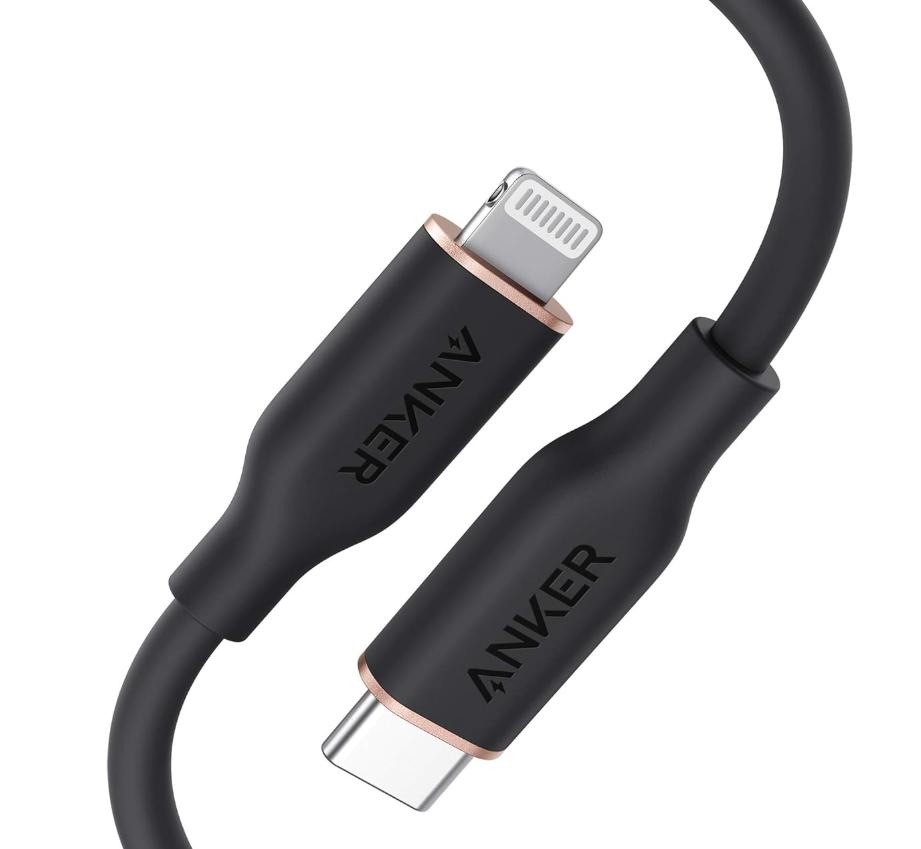
・Apple MFi認証取得で安心して使用可能
・シリコン素材で柔らかく、絡まりにくい
・約25,000回の折り曲げに耐える高耐久設計
・急速充電対応(PD対応充電器使用時)
100円ショップなどの安価なケーブルを使っている場合は、MFi認証ケーブルに変えることで充電効率が改善し、バッテリーへの負荷も軽減できる可能性があります。
Q:バッテリー残量の表示が急に変わるのはなぜですか?
A:バッテリーの劣化が進むと、残量表示が不正確になることがあります。また、極端に寒い環境では、実際のバッテリー残量よりも低く表示されることがあります。残量が急に変わる現象が頻繁に起こる場合は、バッテリー交換を検討してください。
【バッテリー対策】おすすめアイテムまとめ
記事内で紹介した対処法と合わせて、外出時の安心や充電環境の改善に役立つアイテムをまとめました。
【外出先でのバッテリー切れが心配な方】
モバイルバッテリーを1つ持っておくと安心です。
→ Anker PowerCore Fusion 5000(充電器一体型で便利)
→ CIO モバイルバッテリー(大容量・急速充電対応)
まとめ
バッテリーの減りが早い原因を解決するまでの間も、モバイルバッテリーがあれば安心して外出できます。また、品質の良い充電器やケーブルを使うことは、バッテリー寿命を延ばすことにもつながります。
iPhoneの充電が急に減りやすくなった場合の原因と対処法を解説しました。
【ポイントのおさらい】
●「急に」減りが早くなる主な原因
・iOSアップデート直後の一時的な処理
・バックグラウンドアプリの異常動作
・位置情報サービスの過剰な使用
・特定のアプリの不具合
●まず確認すること
・バッテリーの最大容量(80%以上かどうか)
・バッテリー消費の内訳(異常なアプリがないか)
●効果的な対処法
・再起動する
・バックグラウンド更新をオフにする
・位置情報サービスを見直す
・低電力モードを活用する
●改善しない場合
・バッテリー最大容量が80%未満なら交換を検討
・Apple正規サービスプロバイダで診断を受ける
「急に」減りが早くなった場合は、バッテリーの劣化ではなくソフトウェアの問題であることが多いです。この記事の対処法を順番に試して、快適なiPhoneライフを取り戻してください。
バッテリーの問題が解決しない場合や、手のしびれや発熱などの異常がある場合は、Apple正規サービスプロバイダや修理店に相談してください。バッテリーの膨張など安全に関わる問題は、自分で対処せず専門家に任せましょう。














